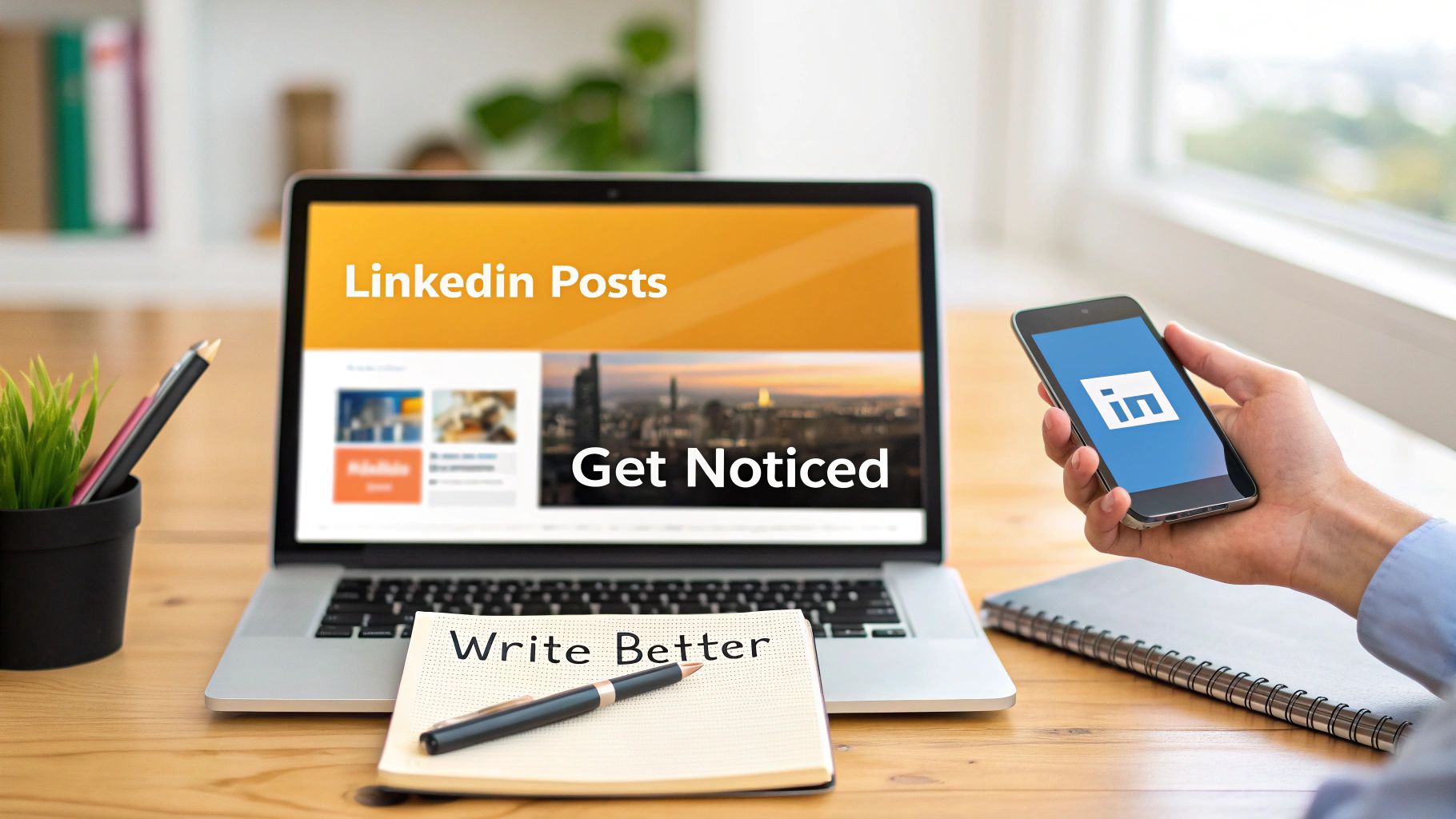
Du lagrer et LinkedIn-innlegg fordi det er bra. Så går feeden videre, dagen din blir travel, og innlegget forsvinner inn i samme mentale skuff som «artikler jeg burde lese» og «ideer jeg burde bruke en dag».
Det er kjerneproblemet med funksjonen for å lagre innlegg på LinkedIn. Det er lett å lagre. Det vanskelige er å gjøre de lagrede innleggene nyttige.
Brukt tilfeldig blir det en haug med bokmerker. Brukt riktig blir det et arbeidsbibliotek for innholdsideer, salgsformuleringer, rekrutteringsinnsikt og eksempler du kan gjenbruke når du raskt trenger å skrive noe smart.
Hvorfor det betyr mer enn noen gang å lagre innlegg på LinkedIn
Et LinkedIn-lagret innlegg blir ofte behandlet som en privat liker-knapp. Det er mer nyttig enn det.
LinkedIn inkluderer nå Lagringer og Sendinger i analyse for innlegg, noe som gir skapere innsyn i privat bokmerking og privat deling, slik det beskrives i Social Media Todays dekning av LinkedIns analyseoppdatering. Det er viktig fordi en lagring vanligvis betyr at noen vil komme tilbake til innlegget senere, ikke bare anerkjenne det offentlig.

En liker er rask. En lagring er bevisst. Når noen bokmerker en ramme, en rekrutteringsinnsikt, et salgsskript eller et skarpt bransjepoeng, sier de: «Jeg kan få bruk for dette igjen.»
Hvorfor dette endrer hvordan fagfolk bør bruke LinkedIn
Hvis du publiserer på LinkedIn, forteller lagringer deg hvilke innlegg folk ser på som referansemateriale. Hvis du konsumerer innhold på LinkedIn, hjelper lagring deg med å bygge opp ditt eget referansemateriale.
Derfor bare scroller ikke de sterkeste LinkedIn-brukerne. De samler. Så organiserer de det de samler.
Praktisk regel: Lagre alt du ville ønsket å sitere, tilpasse, studere eller sende til en kollega neste uke. Hvis du ikke ville brukt det igjen, ikke lagre det.
Dette er viktig på tvers av roller. En gründer kan lagre innlegg om produktposisjonering. En rekrutterer kan lagre eksempler på outreach. En markedsfører kan lagre hooks, struktur og bevisformater. Team som jobber i nisjesektorer kan også studere hvordan andre kommuniserer. Hvis det er relevant for din verden, er denne gjennomgangen av hvordan produsenter bruker LinkedIn-markedsføring verdt å se nærmere på fordi den viser hvordan bransjespesifikke budskap brukes i praksis.
Det finnes også en innholdsstrategisk vinkel. De lagrede innleggene dine blir bevis på hva markedet ditt finner nyttig, tydelig og gjenbrukbart. Det er et bedre utgangspunkt enn å stirre på et tomt utkast. Hvis du vil stramme inn det større systemet, er denne guiden til LinkedIn-innholdsstrategi en nyttig følgesvenn.
Hvordan lagre og fjerne lagring av et LinkedIn-innlegg
Selve handlingen for å lagre innlegg på LinkedIn er enkel. Det er en del av appellen.
LinkedIns innebygde arbeidsflyt er i praksis en totrinnshandling: åpne menyen med tre prikker på et innlegg og velg Lagre, og finn det senere under Lagrede elementer eller Mine elementer, slik det vises i denne gjennomgangen av LinkedIns innebygde lagringsflyt. Haken er at lagrede innlegg kan ligge sammen med andre lagrede elementer, inkludert jobber, noe som fort blir rotete.

På desktop
Når du ser et innlegg du vil beholde, se øverst til høyre i innlegget. Klikk på menyen med tre prikker. Velg deretter Lagre innlegg.
Hvis du vil fjerne det senere, gjentar du samme handling og velger Fjern lagring av innlegg. Det finnes ingen komplisert arbeidsflyt. Derfor utvikler mange aldri et bedre system. Lagring blir refleks, men gjenfinning forblir slurvete.
På iPhone
I LinkedIn-appen åpner du feeden og finner innlegget. Trykk på menyen med tre prikker på innleggs-kortet, og trykk deretter Lagre innlegg.
For å reversere det åpner du samme meny igjen og trykker Fjern lagring av innlegg. Hvis du bruker LinkedIn mye på mobil, er dette versjonen du sannsynligvis bruker oftest, noe som gjør disiplin enda viktigere.
På Android
Android-flyten er nesten identisk. Åpne innlegget, trykk på de tre prikkene, velg Lagre innlegg, og gå videre.
For å fjerne lagringen går du tilbake gjennom samme meny og fjerner det. LinkedIn holder interaksjonen lett, noe som er praktisk i øyeblikket, men lett å misbruke.
Lagre bør bety «jeg kommer til å bruke dette». Det bør ikke bety «jeg er litt interessert og vil slippe å bestemme meg».
Hva som fungerer og hva som ikke gjør det
En god vane for lagring i LinkedIn ser slik ut:
- Lagre nyttige innlegg raskt: Flott for sjekklister, rammeverk, rekrutteringseksempler, budskapsmønstre og sterke poenger som er verdt en kommentar.
- Fjern lagring etter bruk: Hvis du allerede har brukt ideen, rydd den bort.
- Hold terskelen høy: Ikke lagre generisk inspirasjon du aldri kommer til å se på igjen.
Det som vanligvis feiler, ser annerledes ut:
- Lagre hvert greit innlegg: Da blir listen din til digitalt loftsrom.
- Bruke LinkedIn som eneste arkiv: Greit for noen få ting, svakt for løpende research.
- Aldri gjennomgå lagrede elementer: Da blir funksjonen et placebo for produktivitet.
Finn din skjulte skattkiste med lagrede innlegg
Å lagre et innlegg er åpenbart. Å finne det senere er det ikke.
LinkedIn har gjemt Lagrede elementer i menyer som mange brukere ikke sjekker regelmessig, og plattformen tilbyr fortsatt ikke avanserte organiseringsfunksjoner som tagger eller mapper, noe som gjør gjenfinning vanskeligere i stor skala, slik det beskrives i denne guiden til lagrede LinkedIn-innlegg og deres begrensninger.

Hvor du finner lagrede innlegg på desktop
På desktop går den vanlige veien gjennom profilområdet og ressursseksjonen til du kommer til Lagrede elementer eller Mine elementer. De nøyaktige etikettene kan variere litt, men opplevelsen er konsekvent på én frustrerende måte. LinkedIn viser ikke lagrede innlegg tydelig.
Når du er der, kan du forvente å se ulike typer lagret innhold sammen. Det er den delen mange misliker. Innlegg lever ikke alltid i et rent arbeidsområde kun for innlegg.
Hvor du finner dem på mobil
På mobil åpner du først profilmenyen din. Se deretter etter området for lagret innhold derfra.
Dette er en av de funksjonene som først føles enkel etter at du har funnet den noen ganger. Inntil da føles den merkelig skjult for noe folk bruker ofte.
Hvis du også vil ha en ryddigere måte å gå gjennom din egen publiseringshistorikk mens du bygger en bedre arbeidsflyt, hjelper denne guiden om hvordan se mine LinkedIn-innlegg på med skapersiden av ligningen.
En rask visuell gjennomgang hjelper hvis LinkedIn-menyene endrer seg på enheten din:
Begrensningen du bør akseptere tidlig
Innebygde lagrede elementer er fine for lett bruk. De er svake for aktiv research.
Her er hva LinkedIn ikke gir deg godt inne i plattformen:
- Tagging etter tema: Du kan ikke pent skille salgsinnlegg fra lederinnlegg eller innholdseksempler.
- Søkbare notater: Du kan ikke legge til din egen «hvorfor dette er viktig»-tenkning på en nyttig måte.
- Sorteringsvisninger: Det finnes ikke noe sterkt system for «bruk dette snart» versus «arkiver for senere».
Lagre-knappen løser innsamling. Den løser ikke gjenfinning.
Den forskjellen betyr mye når du har lagret mer enn bare noen få innlegg.
Fra bokmerke til innholdsmotor din avanserte strategi
Hoppet fra tilfeldig bruker til effektiv bruker skjer når du slutter å behandle lagrede innlegg som bokmerker og begynner å behandle dem som input.
En skalerbar metode er å registrere hvert lagrede innlegg som en post med innleggs-URL, tagger, lagringsdato og implementeringsnotater i en separat database som Notion, slik det forklares i denne strukturerte arbeidsflyten for å organisere lagrede LinkedIn-innlegg med Notion. Den lille endringen endrer alt. Nå er innlegget søkbart, sorterbart og gjenbrukbart.

En enkel struktur som faktisk fungerer
Du trenger ikke en komplisert database. Et praktisk oppsett trenger bare noen få felt.
| Felt | Hva du lagrer |
|---|---|
| Innleggs-URL | Den direkte LinkedIn-lenken |
| Tema-tag | Salg, rekruttering, gründerhistorie, hooks, rammeverk, innvendinger |
| Format-tag | Tekstinnlegg, historieinnlegg, kontrært poeng, sjekkliste |
| Lagringsdato | Når du fanget det opp |
| Hvorfor det var viktig | Notatet ditt om hooken, strukturen, CTA-en eller innsikten |
| Gjenbruksidé | Hvordan du kan bruke det i ditt eget arbeid |
Lagrede innlegg blir svært verdifulle. Du samler ikke lenger bare innhold. Du samler mønstre.
Hva du bør hente ut fra hvert innlegg
Et innlegg trenger ikke kopieres ord for ord for å være nyttig. Vanligvis er den gjenbrukbare delen én av disse:
- Åpningen: En sterk første linje som skaper nysgjerrighet uten å virke gimmickaktig.
- Strukturen: Problem, eksempel, lærdom, poeng. Eller historie, feil, løsning.
- Innrammingen: Hvordan forfatteren fikk et kjent poeng til å føles friskt.
- Spesifisiteten: Detaljen som gjorde at innlegget føltes jordnært i stedet for generisk.
Bruk dette filteret: Ikke spør «Var dette bra?» Spør «Hva var det egentlig som gjorde dette verdt å lagre?»
Det spørsmålet er der idéutvikling blir enklere.
Gjør lagrede innlegg om til utkast
Det er også her et verktøy kan hjelpe. Noen flytter lagrede innlegg til Notion og skriver manuelt derfra. Andre bruker prompts i ChatGPT. Hvis du vil ha en arbeidsflyt bygget spesielt rundt LinkedIn-utkast, kan RedactAI bruke en prompt, lenke, et utkast eller en gjenbrukt idé til å generere flere LinkedIn-innleggsversjoner i en stil som er tilpasset profilen din og publiseringshistorikken din.
Det nyttige grepet er ikke å kopiere andres innlegg. Det er å trekke ut mekanismen bak det. Lagre et skarpt kundehistorieformat. Tagg det. Noter hvorfor det fungerte. Gjør deretter den strukturen om til ditt eget innlegg om en reell erfaring.
Dette tankesettet hjelper også utenfor organisk publisering. Hvis du også jobber med betalt distribusjon, overlapper disse prinsippene med budskapsanalyse og kreativ gjennomgang. Derfor kan ressurser om å optimalisere LinkedIn-kampanjene dine være nyttige selv for team som først og fremst jobber organisk. Den samme disiplinerte oppmerksomheten på publikums språk betyr noe begge steder.
Feilsøking av vanlige problemer med lagring av innlegg
Noen ganger virker lagre-alternativet å være borte. Noen ganger føles den lagrede listen din ubrukelig. Vanligvis er problemet ikke en ødelagt funksjon. Det er et misforhold mellom hva LinkedIns innebygde verktøy gjør bra og hva du forventer at det skal gjøre.
En vanlig antakelse er at lagring er nok. Det er det ikke. Lagring samler. En arbeidsflyt organiserer.
Hvis lagre-alternativet ser ut til å forsvinne
Start med den enkleste forklaringen. Ikke alt innhold oppfører seg likt i LinkedIns grensesnitt. Hvis du ikke ser en lagre-handling der du forventet det, oppdater siden, sjekk om du ser på et innleggformat som vises annerledes, eller åpne innholdet i den direkte innleggsvisningen.
Hvis det fortsatt ikke hjelper, gå videre i stedet for å kjempe med det. Et skjermbilde, kopiert innleggs-URL eller et manuelt notat er ofte raskere enn å prøve å tvinge LinkedIns brukergrensesnitt til å samarbeide.
Hvis de lagrede elementene dine er et rot
Det er normalt når listen din blir full.
Prøv denne oppryddingen:
- Arkiver etter handling: Fjern lagringen av alt du allerede har brukt.
- Flytt høyt verdifulle innlegg opp: Legg de viktige inn i det eksterne systemet ditt.
- Slett svake lagringer: Hvis du ikke kan forklare hvorfor du lagret det, fjern det.
Hvis du publiserer og vil ha flere lagringer på dine egne innlegg
Det bedre spørsmålet er ikke «Hvordan får jeg flere liker?» Det er «Hva ville få noen til å beholde dette?»
AuthoredUps oppsummering rapporterer at innhold med lagringer har en sterk effekt på fremtidig distribusjon, inkludert en estimert 90 % sjanse for at noen vil se neste innlegg fra en forfatter hvis innhold de har lagret, ifølge denne analysen av LinkedIn-innleggsstatistikk. Derfor har praktiske rammeverk, sjekklister, maler og taktiske lærdommer så stor betydning. Folk lagrer det de forventer å gjenbruke.
Hvis du rydder opp i publiseringsfotavtrykket ditt samtidig som du forbedrer det du beholder og det du fjerner, er denne guiden om hvordan fjerne et innlegg på LinkedIn en nyttig referanse.
Innhold som er verdt å lagre har vanligvis tre trekk. Det løser et reelt problem, det er lett å komme tilbake til, og det gir leseren noe de kan bruke.
Hvis du vil ha en raskere måte å gjøre lagrede LinkedIn-ideer om til brukbare utkast, kan RedactAI passe inn i den arbeidsflyten. Bruk de lagrede innleggene dine som input, trekk ut vinklingen eller strukturen som fungerte, og gjør notatene om til nye LinkedIn-utkast uten å starte fra en tom side hver gang.