Du ser ett inlägg på LinkedIn som träffar mitt i prick för ett problem du brottas med just nu. Det har en tydlig struktur, en smart kommentarsdiskussion, kanske till och med en formulering du vill låna som inspiration senare. Du tänker: “Jag kommer tillbaka till det här.”
Sedan uppdaterar du flödet, dras in i meddelanden, stänger appen, och inlägget är borta.
Det är därför folk söker efter hur man sparar ett inlägg på LinkedIn. Inte för att knappen är svår att klicka på. Utan för att det är dyrt att förlora användbara idéer när du använder LinkedIn för lärande, prospektering, rekrytering eller innehåll.
Det roliga är att det är enkelt att spara inlägget. Det svåra är att hitta det igen. LinkedIn gömmer sparade objekt bakom menyer som inte känns självklara, och de flesta grundläggande guider slutar direkt efter “klicka på de tre punkterna”.
Det finns också en större missad möjlighet här. Att spara inlägg är inte bara ett bokmärkestrick. När det används väl blir det ett lättviktigt forskningssystem för idéer till innehåll, säljsamtal och exempel som är värda att återkomma till. Det är där en enkel vana börjar löna sig.
Det ögonblick då du förlorar ett bra LinkedIn-inlägg för alltid
Det händer oftast på samma sätt.
Du scrollar snabbt, delvis arbetar du och delvis letar du efter något användbart. Sedan sticker ett inlägg ut. Kanske är det en grundare som bryter ner en lärdom från en lansering. Kanske är det en rekryterare som delar ett anställningsmönster du har sett men aldrig kunnat sätta ord på. Kanske är det ett karusellinlägg med en modell du vill testa i ditt eget innehåll.
Du läser det, nickar och går vidare.
En dag senare minns du en rad från det. Inte författarens namn. Inte det exakta ämnet. Bara tillräckligt för att veta att det betydde något. Så du söker på LinkedIn med några nyckelord och hoppas att algoritmen ger dig tillbaka det. För det mesta gör den inte det.
Det är därför den inbyggda sparfunktionen är viktigare än den ser ut. Den ger dig ett sätt att behålla användbara inlägg innan de försvinner i ett flöde byggt kring relevans, inte ditt minne. Själva åtgärden är enkel. Öppna inlägget, använd menyn med de tre punkterna och tryck på Spara. Det som frustrerar folk är det som kommer efter.
Varför detta känns mer irriterande på LinkedIn
LinkedIn är inte byggt som en anteckningsapp. Det är ett rörligt flöde med förändrad navigering, blandade innehållstyper och ett sparat område som ofta känns undangömt. Så folk gör samma misstag om och om igen. De antar att om man sparar något så blir det lika lätt att hitta senare.
Det är det ofta inte.
Ett sparat inlägg hjälper bara om du faktiskt kan hitta det när du behöver det.
Det är glappet som de flesta instruktionsartiklar missar. De visar klickvägen, men de hanterar inte den faktiska friktionen. Var sparade inlägg finns, varför gränssnittet känns inkonsekvent och hur man förvandlar en hög med bokmärken till något användbart.
Det som faktiskt spelar roll
Om du vill att funktionen ska hjälpa, är tre saker viktiga:
- Spara snabbt: Fånga användbara inlägg medan de fortfarande är framför dig.
- Hitta tillförlitligt: Känn till menyvägen på dator och mobil.
- Använd med avsikt: Se sparade inlägg som råmaterial för arbete, inte bara digitalt skräp.
Det är skillnaden mellan “jag sparade det någonstans” och “jag använder LinkedIn som ett praktiskt forskningsbibliotek.”
Så sparar och tar du bort sparade inlägg på dator och mobil
Det praktiska är enkelt. LinkedIn använder samma grundläggande åtgärd på dator och mobil. Du öppnar inlägget, trycker eller klickar på menyn med de tre punkterna och väljer Spara. Enligt MagicPosts genomgång av sparade LinkedIn-inlägg visas objektet sedan i Sparade objekt, och en praktisk rutin är att gå igenom sparade objekt en gång i veckan i 10–15 minuter, behålla bara det som fortfarande är relevant för ett aktivt projekt och kopiera användbara modeller eller statistik till dina egna anteckningar innan du tar bort sparningen.
En visuell genomgång gör det här lättare att komma ihåg.

På din dator
När du vill spara ett inlägg på LinkedIn från datorn är processen kort:
- Öppna inlägget i ditt flöde.
- Klicka på menyn med tre punkter uppe till höger i inlägget.
- Välj:
Spara
Det är allt. LinkedIn lägger till det i dina sparade objekt.
Om du sparade något av misstag, eller inte längre behöver det, gå tillbaka till samma inlägg eller öppna det från din sparade lista och ta bort det från sparade objekt via menyn.
I mobilappen
Appen fungerar nästan på samma sätt, vilket är goda nyheter.
- Hitta inlägget du vill behålla.
- Tryck på de tre punkterna.
- Tryck på:
Spara
Om du vill rensa listan senare, öppna det sparade objektet, tryck på menyn och ta bort det från sparade objekt.
Det kortare mobilflödet är användbart när du bläddrar snabbt mellan möten. Nackdelen är att snabb sparning ofta skapar en rörig backlog eftersom du reagerar i stunden, inte kategoriserar något.
En kort demo kan hjälpa om du föredrar att se det i stället för att läsa stegen.
En rensningsvana som faktiskt fungerar
Ett vanligt problem är inte ett sparproblem. I stället är det ett hämtningsproblem som orsakas av att man sparar för mycket.
En bättre rytm är enkel:
- Granska varje vecka: Lägg en kort stund på att gå igenom din sparade lista.
- Behåll aktiva objekt: Om ett inlägg stödjer ett aktuellt projekt, låt det vara sparat.
- Extrahera det användbara: Flytta idén, modellen eller citatet till dina egna anteckningar.
- Ta bort sparningen aggressivt: Om du inte kommer att använda det, ta bort det.
Praktisk regel: Spara fritt under veckan. Redigera skoningslöst när du går igenom.
Den vanan hindrar sparade objekt från att förvandlas till en kyrkogård av goda intentioner.
Skattjakten: att hitta dina sparade LinkedIn-inlägg

Att hitta dina sparade inlägg är där LinkedIn börjar testa ditt tålamod.
Det här är inte bara användarfel. Flera guider beskriver vägen som flera klick djup, och en källa säger att LinkedIns gränssnitt är ”inte enkelt eller lätt” i en genomgång av hur man når Sparade objekt på dator och mobil via profil- och resursmenyer, vilket pekar på ett verkligt användbarhetsglapp snarare än ett enstaka förvirringsproblem, som visas i den här videogenomgången av vägen till Sparade objekt.
Varför folk går vilse
Huvudproblemet är att LinkedIn inte gör sparat innehåll till en självklar destination. Meddelanden är tydliga. Notiser är tydliga. Ditt eget sparade bibliotek är ofta undangömt bakom profilmenyer, resursområden eller etiketter i stil med “Mina objekt” som inte matchar vad folk förväntar sig att klicka på.
Det skapar två typer av friktion:
- Namnfriktion: Du sparade ett inlägg, men destinationen kan heta Sparade objekt eller Mina objekt beroende på vilken skärm du är på.
- Navigationsfriktion: Vägen kan ändras beroende på enhet, och datorn känns ofta mer gömd än den borde.
Om du någonsin tänkt: “Jag vet att jag sparade det här, så varför kan jag inte hitta det?”, är den reaktionen rimlig.
En praktisk karta för dator och mobil
På datorn går den vanliga vägen via ditt profilområde eller en meny i stil med resurser, och sedan in i Sparade objekt eller Mina objekt.
På mobilen är vägen ofta enklare när du väl vet var LinkedIn gömmer det. Öppna din profilmeny och leta där efter området för sparat innehåll.
De exakta etiketterna kan ändras när LinkedIn uppdaterar gränssnittet, vilket är en del av varför äldre råd blir inaktuella så snabbt. Den stabila mentala modellen är bättre än att memorera en enskild skärmbild:
| Enhet | Vad du ska leta efter |
|---|---|
| Dator | Profilområde, Resurser, sedan Sparade objekt eller Mina objekt |
| Mobil | Profilmeny, sedan avsnittet för sparat innehåll |
En genväg som hjälper
Om du ofta tappar bort både ditt eget innehåll och ditt sparade innehåll samtidigt, hjälper det att veta var båda finns. Den här guiden om hur du ser mina LinkedIn-inlägg passar bra ihop med ett arbetsflöde för sparade objekt eftersom den ger dig en tydligare mental karta över LinkedIns personliga innehållsområden.
När du slutar förvänta dig att LinkedIn ska bete sig som en anteckningsapp blir navigeringen lite mer begriplig.
Gränssnittet är fortfarande inte elegant. Men om du tänker i termer av “profil och resurser” i stället för “det måste ligga på startsidan”, hittar du dina sparade inlägg snabbare.
Lösa vanliga problem med sparade inlägg
När folk väl lär sig hur man sparar ett inlägg på LinkedIn och var man hittar det, är nästa problem oftast praktiska. Saker försvinner. Listor blir röriga. Du minns inte om ett inlägg var privat, borttaget eller bara begravt.
En detalj hjälper till att förklara förvirringen. Sparade inlägg och artiklar ligger i ett samlat område för Sparade objekt, och samma område kan stödja samlingar, vilket pekar på ett bredare arbetsflöde än enkel bokmärkning, som noteras i den här guiden till LinkedIns sparade objekt och samlingar.
De vanligaste problemen
Här är de jag ser oftast.
- Det sparade inlägget är borta: Ibland har originalförfattaren tagit bort det, redigerat det kraftigt eller så blev inlägget svårt att komma åt. Om ett sparat objekt är viktigt, kopiera den användbara insikten till dina egna anteckningar i stället för att förlita dig på länken för alltid.
- Jag kan inte skilja inlägg från artiklar åt: LinkedIn lagrar olika innehållstyper tillsammans. Om din lista känns kaotisk är det inte inbillning.
- Listan är för lång för att använda: Det betyder oftast att du sparar snabbare än du bearbetar.
Vad du ska göra i varje fall
Lösningen är inte komplicerad, men den kräver ett system.
| Problem | Praktisk lösning |
|---|---|
| Den sparade listan känns slumpmässig | Gå igenom den varje vecka och ta bort gamla objekt |
| Användbara idéer begravs | Flytta de bästa punkterna till dina egna anteckningar eller ditt innehållsdokument |
| Du behöver innehåll senare | Spara det på LinkedIn först, och sortera sedan in det i ett projektflöde |
Integritet är en annan vanlig fråga. Dina sparade objekt behandlas i allmänhet som personliga, inte offentliga. Vid normal användning bläddrar andra inte igenom en lista över vad du har sparat.
Om du planerar innehåll utifrån ditt sparade material är det också här schemaläggning blir användbart. Ett separat arbetsflöde för utkastshantering hindrar dina idéer från att fastna i bokmärken. Om du redan använder schemalagt innehåll hjälper den här artikeln om hur man hittar schemalagda inlägg på LinkedIn till att koppla ihop steget “sparat till senare” med steget “klart att publicera”.
Den enklaste regeln
Använd inte sparade objekt som permanent lagring.
Använd dem som ett tillfälligt hållområde. Spara först. Bearbeta senare. Den lilla förändringen hindrar LinkedIn från att bli ditt oavsiktliga arkiv.
Förvandla bokmärkning till en innehållsstrategi
Det mest användbara sättet att tänka på att spara inlägg är detta. Du bokmärker inte innehåll. Du samlar signaler.
LinkedIn har gjort den signalen mer synlig genom att lägga till Sparningar som ett inbyggt engagemangsmått för inlägg vid sidan av Skickade, vilket visar hur ofta människor bokmärker ett inlägg och pekar på en djupare typ av engagemang än en snabb reaktion. Closelys genomgång förklarar att denna förändring speglar LinkedIns rörelse mot att mäta innehållsnytta och långsiktigt värde, inte bara ytliga reaktioner, i översikten av LinkedIn Saves som ett inbyggt engagemangsmått.

Vad sparade inlägg faktiskt är bra för
När du slutar behandla sparningar som slumpmässiga bokmärken blir användningsområdena tydligare.
- Inspiration till innehåll: Spara inlägg med starka krokar, ren formatering eller användbara berättelsestrukturer.
- Försäljningsförberedelse: Behåll inlägg som förklarar kundproblem med de ord din marknad använder.
- Forskning: Spara expertkommentarer, praktiska modeller och exempel som är värda att citera senare.
- Konkurrensbevakning: Se hur personer i ditt område paketerar idéer som sprids.
- Personligt lärande: Bygg en läslista kring ett tema i stället för att konsumera utspridda råd.
Det är också därför bredare tänkande kring effektiva strategier för tillväxt i sociala medier spelar roll. En sparning är inte bara en passiv handling. Det är en ledtråd om vad människor anser vara tillräckligt användbart för att återkomma till.
Vad som tenderar att sparas
Folk sparar vanligtvis inte heta åsikter bara för att de är flashiga. De sparar inlägg de vill använda igen.
Det betyder oftast innehåll som:
- Steg-för-steg-förklaringar
- Tidlösa guider
- Återanvändbara modeller
- Tydliga exempel
- Resurslistor som folk kan återkomma till
Om ett inlägg hjälper någon att göra bättre arbete nästa vecka, har det större chans att bli sparat än ett inlägg som bara får en snabb like i dag.
Den idén bör också forma ditt eget publicerande. Om du vill att ditt innehåll ska ha längre livslängd, skriv för nytta.
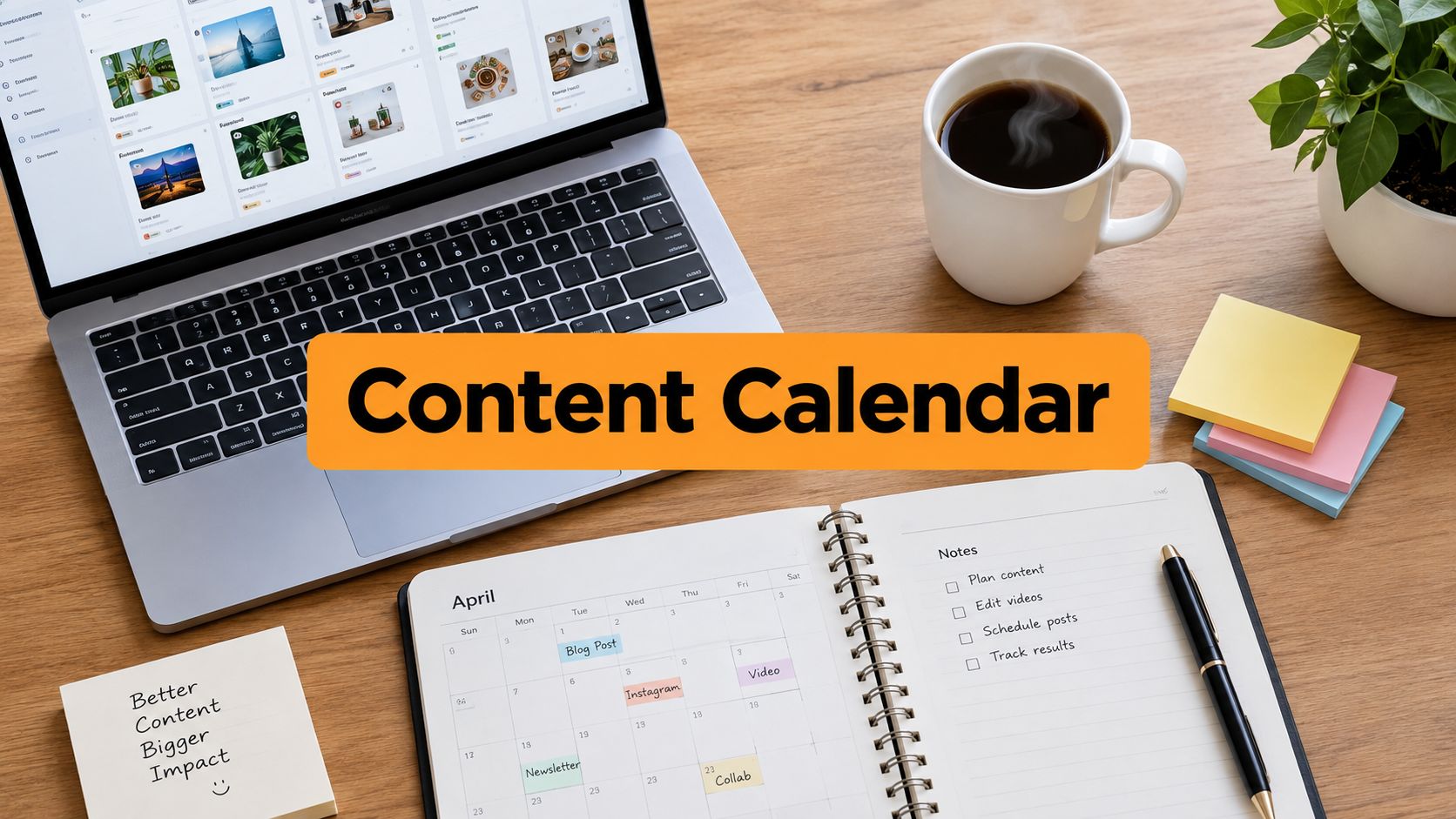
En innehållskalender hjälper här eftersom den låter dig omvandla återkommande mönster från dina sparade inlägg till planerade teman. Om du behöver en struktur för det, är denna LinkedIn-mall för innehållskalender en praktisk startpunkt för att gå från spridd inspiration till återkommande publicering.
Ett smartare sätt att organisera dina LinkedIn-idéer

LinkedIns inbyggda sparfunktion är bra för att fånga upp saker. Den är inte lika bra för att skapa.
Det är kompromissen. Att spara är friktionsfritt, men att agera på det du sparat kräver extra arbete. Du behöver fortfarande en plats där du kan förvandla “intressant inlägg” till “utkast jag kan publicera” eller “insikt jag kan använda i ett kundsamtal.” Utan det andra steget blir din sparade lista en hög med länkar.
LinkedIns flöde prioriterar också relevans framför aktualitet, och inlägg som får starkt engagemang tidigt är mer benägna att spridas, medan användbart tidlöst innehåll kan fortsätta dyka upp när det matchar användarnas intressen, som beskrivs i Hootsuites genomgång av hur LinkedIns algoritm prioriterar relevans och nytta. Det gör slutmålet ganska tydligt. Du vill inte bara spara användbara inlägg. Du vill skapa användbara inlägg.
Ett bättre arbetsflöde än oändlig bokmärkning
Den renare lösningen ser ut så här:
- Spara inlägget när du ser något värt att behålla.
- Extrahera idén bakom det, inte bara länken.
- Översätt den till din vinkel utifrån din erfarenhet, målgrupp eller nisch.
- Skriv utkast medan insikten fortfarande är färsk.
Det är där specialbyggda skrivverktyg hjälper. I stället för att bara lagra färdiga inlägg kan du fånga råa idéer och förvandla dem till strukturerade utkast. RedactAI passar in i det arbetsflödet genom att hjälpa yrkespersoner att generera LinkedIn-utkast från enkla prompts och forma dem utifrån sin egen profil, röst och innehållshistorik.
Vad som fungerar bättre än att spara allt
Några vanor slår alltid en gigantisk sparmapp:
- Ha en swipe-notis: Ett dokument för krokar, modeller, invändningar och teman.
- Namnge varför du sparade det: “Bra öppning”, “säljavinkel”, “bra struktur” eller “motstridig poäng”.
- Skriv innan du glömmer: Den bästa tiden att skriva utkast är nära ögonblicket då du hittade idén.
- Föredra mönster framför kopior: Spara inte tio versioner av samma inläggsstil om du inte vet vad som skiljer dem åt.
Sparfunktionen är fortfarande användbar. Den fungerar bara bäst som entrén, inte hela systemet.
Om du vill ha ett renare sätt att förvandla sparad inspiration till faktiska LinkedIn-inlägg, ger RedactAI dig en arbetsyta där du kan gå från lös idé till utkast utan att gräva i en rörig lista med sparade objekt. Det är ett praktiskt nästa steg när bokmärkning ensam inte räcker.