Ja, LinkedIn heeft ingebouwde planning voor persoonlijke profielen en Bedrijfspagina’s tot drie maanden vooruit, zonder dat je een externe tool nodig hebt. Persoonlijke profielen hebben een minimale aanlooptijd van 10 minuten, terwijl Bedrijfspagina’s één uur vereisen.
Maar als je een publicatieslot in de ochtend kiest, wiens ochtend kies je dan: die van jou, die van je klant, of die van je publiek?
Dat is de kloof achter veel planningsfouten. Een bericht van tevoren schrijven is eenvoudig; ervoor zorgen dat het vanaf het juiste account op het juiste lokale tijdstip wordt gepubliceerd vraagt wat meer zorg, vooral wanneer een assistent, bureau of teamgenoot in het buitenland de wachtrij beheert.
Ja, LinkedIn plant berichten native in en waar je dat doet
Kan LinkedIn een bericht vasthouden voor later zonder het op het verkeerde lokale uur te versturen? Ja, je kunt LinkedIn-berichten van tevoren plannen zonder een extra publicatieplatform toe te voegen. De eerste beslissing is waar je publiceert, omdat het accounttype de aanlooptijd, de tijdzonebasis en wie de wachtrij kan bevestigen, verandert.
Native planning verscheen in november 2022, aanvankelijk op de website van LinkedIn en in de Android-app, met iOS-ondersteuning die later gepland stond, volgens TechCrunch’s berichtgeving over de lancering. Die lancering ondersteunde tekst, afbeeldingen en video’s; LinkedIn beschreef Groepen en Pagina’s als geplande uitbreidingen, niet als functies die in die eerste release beschikbaar waren.
Beschouw die uitrol als geschiedenis, niet als het menu van vandaag. Open de composer voor precies het account en formaat dat je wilt publiceren en zoek daarna naar de klokbediening voordat je op de workflow vertrouwt.
Waar je LinkedIn-berichten kunt plannen en hoe ver vooruit
LinkedIn’s planningsrichtlijnen maken onderscheid tussen planning voor persoonlijke profielen, 10 minuten tot drie maanden vooruit, en planning voor Pagina’s, één uur tot drie maanden vooruit, en beschrijven voor elk een andere omgang met tijdzones.
| Waar je plant | Vroegst tot laatst | Tijdzonebasis |
|---|---|---|
| Persoonlijk profiel, desktop of web | 10 minuten tot 3 maanden vooruit | Tijdzone van het apparaat, gestandaardiseerd naar UTC |
| Bedrijfspagina, als beheerder | 1 uur tot 3 maanden vooruit | Locatie van de beheerder |
| LinkedIn mobiele app | Dezelfde accountlimieten: 10 minuten tot 3 maanden voor persoonlijke profielen; 1 uur tot 3 maanden voor Pagina’s | Aangemeld account en app-weergave; bevestig het getoonde slot vóór Plannen |
Desktop of web is het veiligste startpunt wanneer je identiteit, bijlagen en wachtrijpositie samen controleert. Je ziet welk profiel of welke Pagina actief is, kunt media bekijken zonder een preview te moeten knijpen, en merkt een verkeerd account op voordat het bericht vertrekt.
Voor een Bedrijfspagina ga je eerst naar de beheerdersworkflow van de Pagina voordat je iets opstelt. Een bericht dat je vanuit je persoonlijke feed opstelt, wordt niet automatisch een Pagina-bericht omdat jij dat bedrijf beheert.
Gebruik op mobiel de composer die je voor je hebt in plaats van instructies die voor een oudere versie zijn geschreven. Als de planningsoptie voor dat formaat ontbreekt, ga dan naar de webworkflow in plaats van aan te nemen dat het bericht al in de wachtrij staat.
Native planning of een externe tool
Native planning is voldoende wanneer één verantwoordelijke persoon een nette wachtrij nodig heeft en account, tekst en tijdslot op één plek kan controleren. Een externe tool is de moeite waard wanneer het probleem coördinatie is: gedeelde agenda’s, meerdere merken, goedkeuringen of een team verspreid over tijdzones. Die tool heft de accountlimieten van LinkedIn niet op en voegt één extra instelling toe om te controleren: de tijdzone die in die tool is ingesteld.
Praktische regel: Kies de eenvoudigste opzet waarmee de verantwoordelijke persoon account, inhoud en publicatietijd kan verifiëren.
Bepaal of je publiceert vanuit een persoonlijk profiel, een Pagina of beide. Gebruik daarna de bijbehorende composer en bevestig het weergegeven slot aan de lokale tijd van het publiek voordat je op Plannen drukt.
Hoe je stap voor stap een LinkedIn-bericht plant
Rond de inhoud af voordat je begint met het toewijzen van publicatieslots. Zie plannen als de laatste publicatiehandeling, niet als vervanging voor het beoordelen van een onvolledige conceptversie.
De composer is ook je laatste handige plek om verkeerd gekoppelde bijlagen, een ongemakkelijke opening of een link die naar de verkeerde landingspagina leidt op te merken. Bewaar je goedgekeurde tekst ergens buiten de wachtrij zodat je die kunt terugvinden.
Voorbereiden, plannen en verifiëren
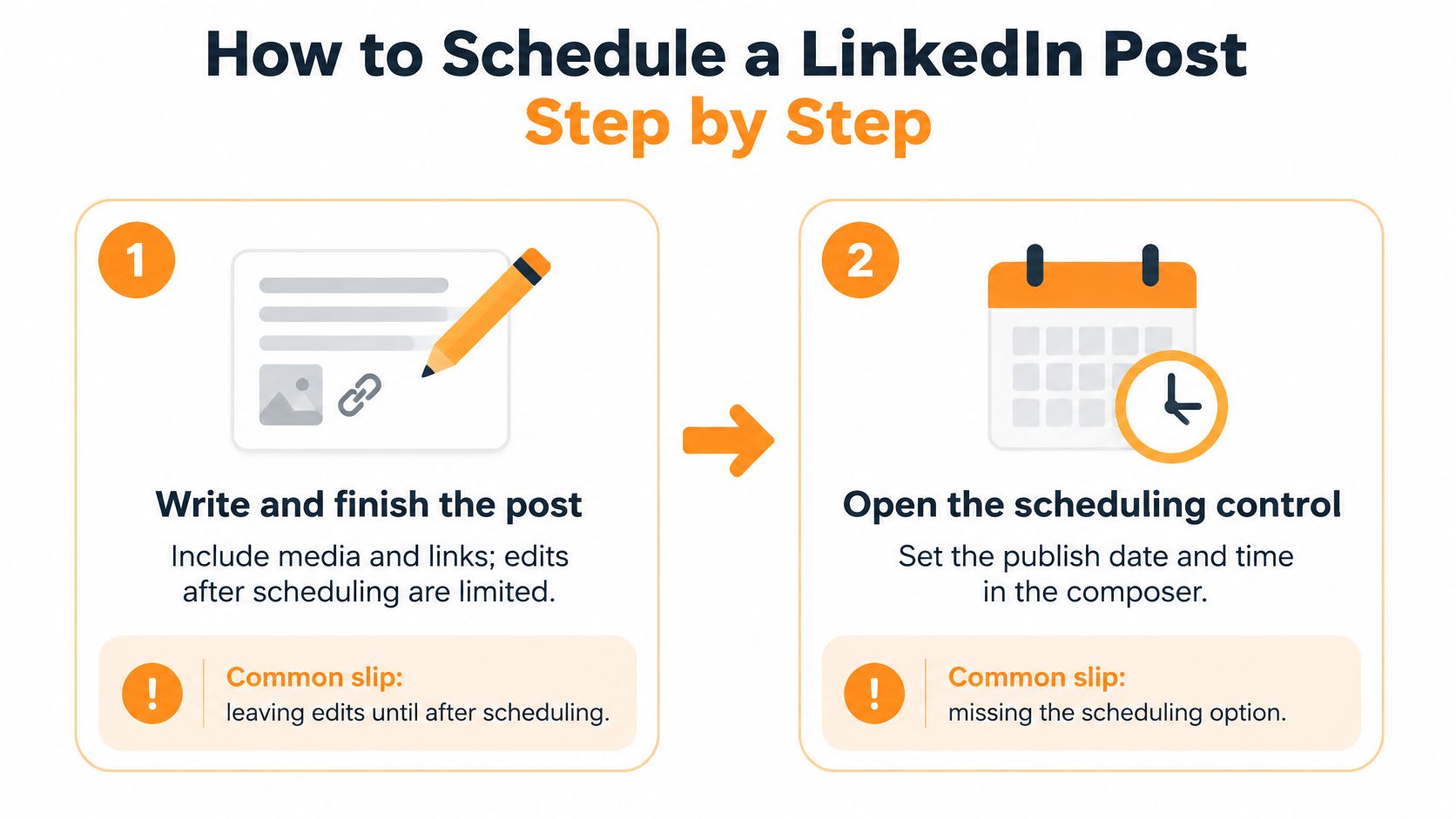
Schrijf en voltooi het bericht. Open de composer onder de beoogde identiteit en voeg daarna de definitieve tekst, media en links toe. Laat inhoudelijke revisies niet liggen tot na het plannen, omdat het bericht in de wachtrij mogelijk niet de bewerkingsopties biedt die je verwacht.
Open de planningsoptie. Zoek naar het klokpictogram of de planningsoptie bij de publicatieknoppen, in plaats van aan te nemen dat de positie overeenkomt met een oude handleiding. De meest voorkomende fout is uit gewoonte op Berichten drukken terwijl je eigenlijk de planner wilde openen.
Kies de publicatiedatum en beschikbare tijd. Lees maand, dag en ochtend- of middaginstelling bewust, vooral wanneer je vergelijkbare berichten samen inplant. Ga er niet van uit dat de composer de datum van het vorige item heeft behouden.
Controleer de getoonde tijdsbasis. Vergelijk het gekozen slot met de lokale tijd van het publiek in je contentkalender voordat je bevestigt. Als de interface de tijdzone niet duidelijk maakt, los die onzekerheid dan op in plaats van te gokken.
Bevestig met Plannen en controleer daarna de wachtrij. Open de lijst met geplande berichten opnieuw en controleer of het item onder het beoogde account verschijnt met het verwachte tijdstempel. De composer sluiten is geen bewijs dat je het bericht succesvol hebt gepland.
Gebruik de geplande lijst voor wijzigingen of annulering. Open de beschikbare bedieningselementen van het item om het vóór publicatie aan te passen of te verwijderen. Als het wijzigen van tekst of media niet wordt ondersteund, bewaar dan de goedgekeurde versie, verwijder de versie in de wachtrij en maak deze opnieuw aan in plaats van een bekende fout ingepland te laten staan.
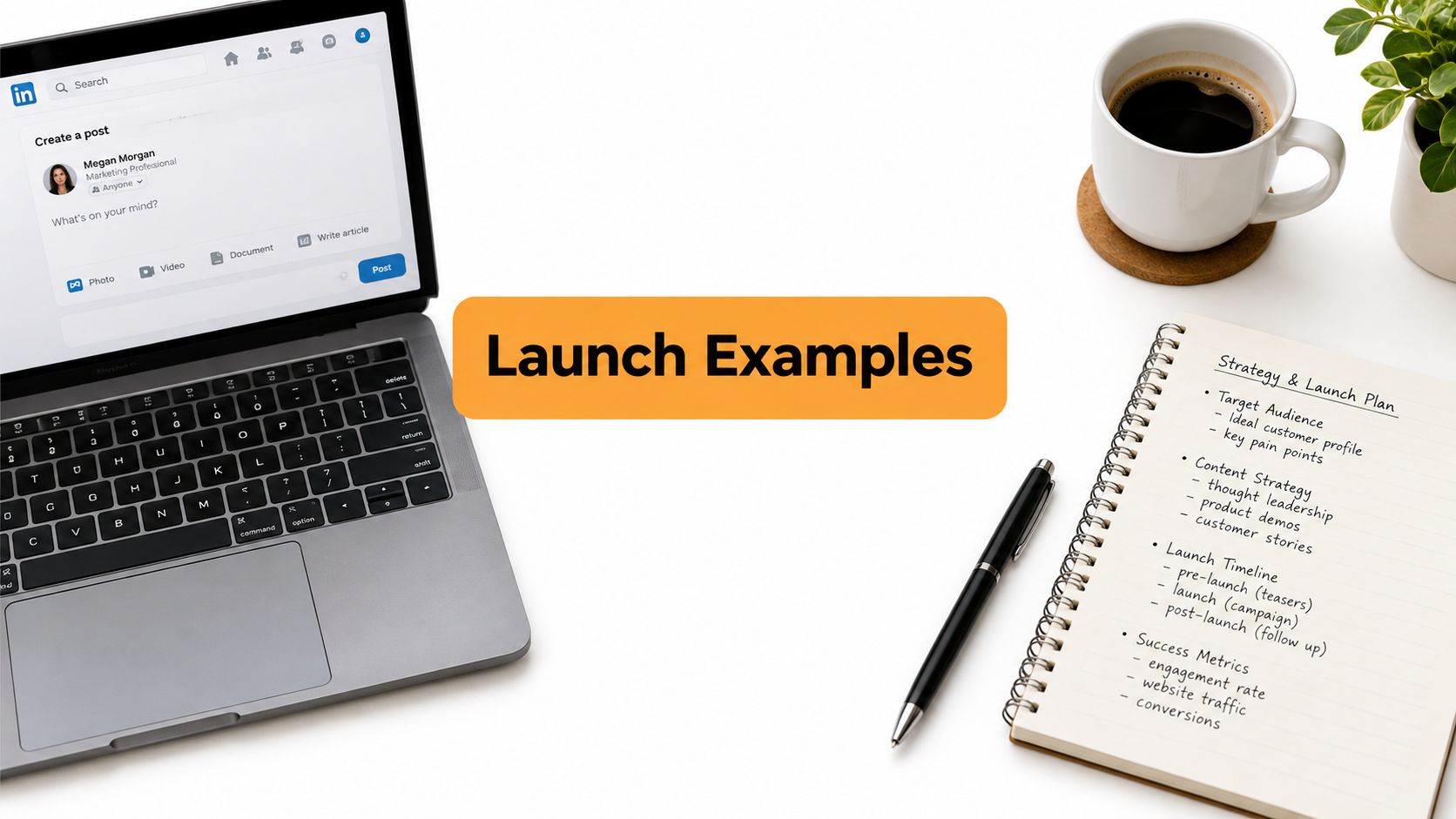
Gebruik deze visuele herinnering wanneer je de composer voorbereidt en de planningsoptie opent.
Hoe een correcte opzet eruitziet
Een geslaagde opzet laat zichtbaar bewijs achter: het juiste bericht staat in de wachtrij van het juiste account, met de beoogde datum en tijd. Leg voor klantwerk die bevestiging vast in de redactionele kalender, zodat de goedkeurder niet hoeft te vragen of het klaar is.
Voeg een agendaherinnering toe om het bericht op de ochtend van publicatie te controleren. Die controle is geen extra redactieronde; het is een kans om veranderde omstandigheden, een niet-beschikbare landingspagina of een bedrijfsmededeling die voorrang moet krijgen op te merken.
Een gepland bericht moet af zijn, maar het mag niet onmogelijk zijn om te stoppen.
Als je met een goedkeurder werkt, spreek dan af wat er gebeurt wanneer die op het laatste moment een wijziging vraagt. Iemand moet bevoegd zijn om het bericht te verwijderen, niet alleen toestemming hebben om een opmerking in het planningsdocument achter te laten.
Tijdzones, accountlimieten en preflightcontroles
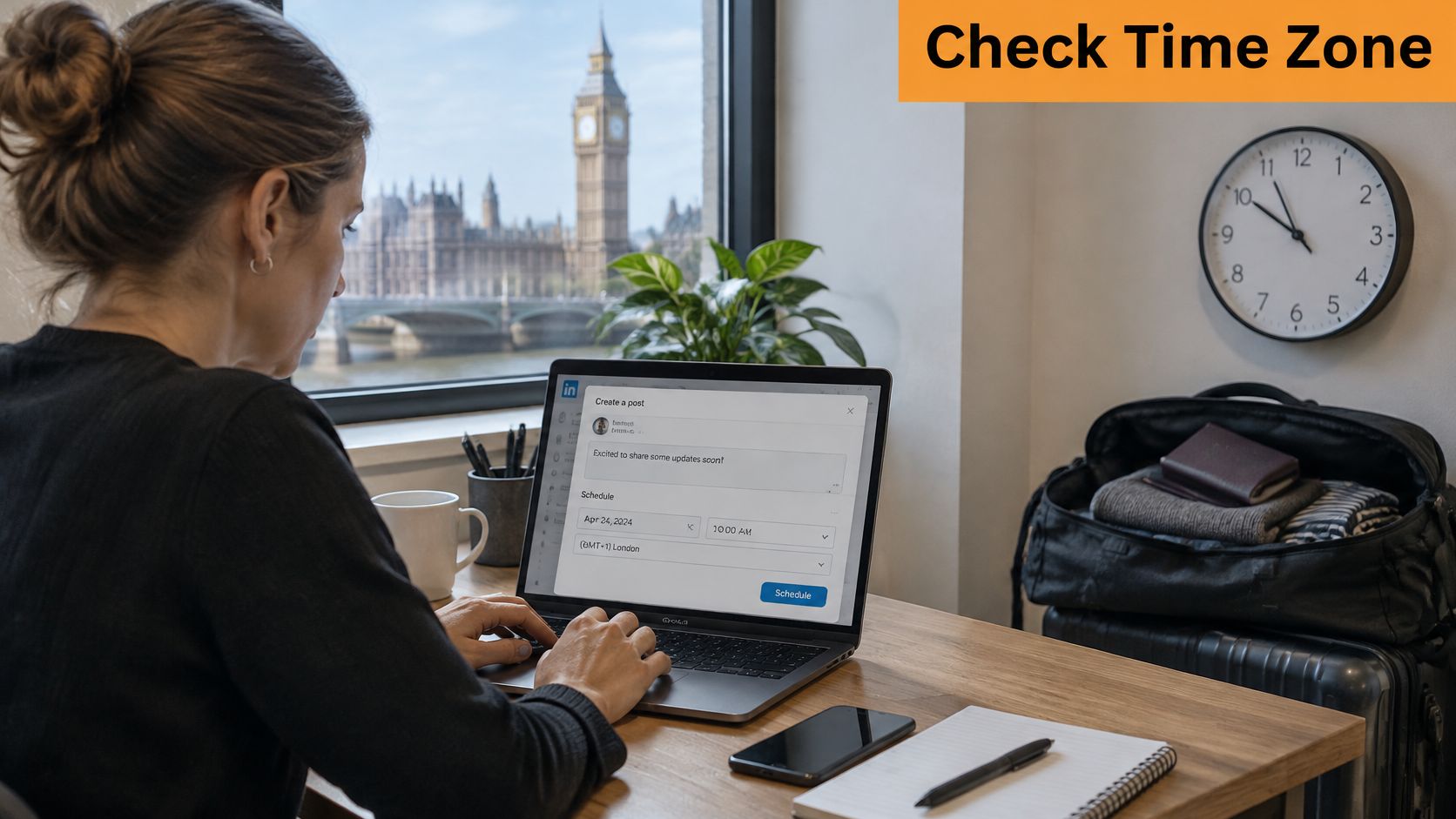
Stel dat een klant wil dat een bericht tijdens de werkdag in New York verschijnt, maar dat de planner in Londen werkt. Als je de gevraagde kloktijd invoert zonder de tijdzonebasis te controleren, kan het bericht in een ander deel van de dag van het publiek terechtkomen.
Het praktische onderscheid is tussen de beoogde lokale tijd van het publiek en de tijd die door de planningsinterface wordt geïnterpreteerd. Planning voor persoonlijke profielen gebruikt de tijdzone-instellingen van het apparaat, gestandaardiseerd naar UTC; de richtlijnen voor Pagina’s beschrijven de gekozen tijd in relatie tot de locatie van de beheerder.
Reizen maakt dit gemakkelijk over het hoofd te zien. Een laptop die zijn lokale tijd bijwerkt, kan veranderen wat de planner ziet, ook al is de briefing van de klant niet veranderd.
Locatie doet ertoe wanneer je het publicatieoverzicht van iemand anders beheert.
Maak de kalender ondubbelzinnig
Schrijf de doellocatie en tijdzone naast de gevraagde publicatietijd. Lokale tijd in New York is duidelijker dan ochtend, en een genoemde locatie is veiliger dan aannemen dat een vaste offset correct blijft door seizoensgebonden klokwijzigingen.
Houd de afspraak in de lokale tijd van het publiek en het geconverteerde slot van de planner samen zichtbaar. Als je een externe tool gebruikt, controleer dan de ingestelde tijdzone apart van de klok van je computer.
Wanneer je van apparaat wisselt, gebruik dan een onschuldige conceptversie om de planningsinterface te inspecteren en te verifiëren hoe die de geselecteerde tijd interpreteert. Annuleer de test vóór publicatie; er is geen reden om opvulcontent te publiceren om de bediening te controleren.
Accountlimieten zijn ook operationeel belangrijk. Een Pagina-aankondiging die bijna onmiddellijk nodig is, kan buiten de beschikbare aanlooptijd vallen, dus beslis of je handmatig publiceert of het slot verschuift in plaats van herhaaldelijk een niet-beschikbare tijd te proberen.
Controleer eigenaarschap en machtigingen
Verantwoordelijk zijn voor de content van een klant betekent niet automatisch dat je LinkedIn-account de benodigde publicatietoegang voor de Pagina heeft. Open de juiste beheerdersweergave van de Pagina en bevestig dat je toegewezen rol de publicatie- en planningsopties toont die je nodig hebt.
Gebruik deze eigendomscontroles voordat je de wachtrij vult:
- Publicatie-identiteit: Bevestig de naam en avatar in de composer, vooral wanneer je vergelijkbare bedrijfsnamen beheert.
- Verantwoordelijke planner: Benoem de persoon die de wachtrij controleert, niet alleen de schrijver die de tekst aanlevert.
- Goedkeuringsstatus: Scheid goedgekeurde berichten van concepten die nog juridische, executive of klantbeoordeling nodig hebben.
- Annuleringsverantwoordelijke: Zorg dat iemand die beschikbaar is de publicatie kan stoppen als de omstandigheden veranderen.
Voorkom dat collega’s via informeel gedeelde inloggegevens toegang krijgen tot een persoonlijk profiel. Gebruik een geautoriseerde workflow die past bij het account en de tools die je team heeft goedgekeurd.
Voer een content-preflight uit
Het planningsmoment is slechts een deel van de controle. Inspecteer vóór bevestiging het bericht zoals een lezer het zou tegenkomen.
- Datum en tijdzone: Stem de interface af op het goedgekeurde slot in de lokale tijd van het publiek.
- Weergave van media: Controleer uitsnede, volgorde van afbeeldingen, videoklaarheid en of essentiële tekst leesbaar blijft.
- Linkbestemming: Open de daadwerkelijke link en controleer of de bedoelde pagina live is.
- Toegankelijkheidstekst: Voeg waar ondersteund nuttige afbeeldingsbeschrijvingen toe.
- Vermeldingen en hashtags: Controleer of vermeldingen naar de bedoelde personen of organisaties verwijzen.
- Tijdgevoelige claims: Controleer beschikbaarheid, aankondigingen, evenementdetails en formuleringen die verouderd kunnen raken.
Bundel materiaal dat bruikbaar blijft, zoals een uitleg van je proces. Houd commentaar op actueel nieuws dicht bij publicatie, wanneer iemand kan beoordelen of de formulering nog past.
Gebruik de volgende video voor een visuele walkthrough naast je eigen composer.
Meten zonder accounttypes te verwarren
Gebruik consistente beoordelingsvensters, zoals 24 uur en zeven dagen, en houd profiel- en Pagina-resultaten gescheiden: Metricool’s LinkedIn-statistieken noemt een betrokkenheid van 2,60% voor persoonlijke profielen, tegenover 1,74% voor bedrijfspagina’s. Die benchmarks zijn geen belofte voor beide accounttypes.
Registreer impressies, reacties, opmerkingen, reposts, klikken en betrokkenheidspercentage als afzonderlijke metingen. Een bericht dat brede aandacht trekt, is niet per se het bericht dat nuttige gesprekken of relevante websitebezoeken oplevert.
Voor ritme vond Buffer’s observationele analyse dat publiceren 2–5 keer per week samenhing met ongeveer 1.182 extra impressies per bericht vergeleken met één keer per week publiceren, op basis van meer dan 2 miljoen berichten van meer dan 94.000 accounts. Die samenhang bewijst niet dat planning of een hogere frequentie het verschil veroorzaakte.
Gebruik vergelijkbare onderwerpen en formaten wanneer je verschillende tijdsblokken test, en vergelijk daarna mediane resultaten in plaats van een winnaar aan te wijzen op basis van een uitzonderlijk succesvol bericht. RedactAI’s gids over LinkedIn-postingtijden kan je helpen kandidaatvensters te kiezen om te testen, niet een universele afspraak die iedereen moet kopiëren.
Teamafspraak: Wanneer iemand namens een ander plant, spreek de publicatietijdzone schriftelijk af.
Hoe vaak plannen zonder je feed te overspoelen
Het mediane merk publiceerde ongeveer 3,3 keer per week in Rival IQ’s analyse van meer dan 58.000 LinkedIn-berichten gepubliceerd tussen januari en september 2023. Dat is een nuttige beschrijving van merkgedrag, geen doel dat elke executive, recruiter of consultant moet evenaren.
Meer geplande berichten creëren meer kansen om te publiceren. Ze creëren niet automatisch meer waardevolle dingen om te zeggen.
De belangrijkste beperking is meestal redactionele capaciteit plus reactievermogen. Als je wachtrij vol zit maar niemand een doordachte vraag van een potentiële klant kan beantwoorden, heb je het makkelijke deel geautomatiseerd en het waardevolle deel verwaarloosd.
Kies een duurzame test
Begin met een ritme dat je kunt volhouden terwijl de onderwerpmix en formaten redelijk stabiel blijven. Noteer je huidige resultaten voordat je het schema wijzigt, zodat je een zinvolle vergelijking hebt.
Gebruik een afgebakende proefperiode in plaats van de frequentie na elk teleurstellend bericht aan te passen. RedactAI’s uitleg over publicatieritme is nuttig om een bewust publicatieritme te onderscheiden van het vullen van lege kalenderplekken.
Evalueer de proef met een korte beslislijst:
- Relevantie: Behandelde elk bericht een vraag die je beoogde publiek heeft?
- Kwaliteit van het gesprek: Stelden lezers inhoudelijke vragen of deelden ze nuttige ervaringen?
- Zakelijke interesse: Kwamen klikken en vragen van mensen die je wilt bereiken?
- Productie-inspanning: Kunnen schrijver en goedkeurder dit tempo volhouden zonder te haasten?
- Reactiedekking: Was er iemand beschikbaar om betekenisvolle opmerkingen te behandelen?
Voor teams die LinkedIn combineren met andere kanalen biedt Blu Dragonfly LLC’s publicatieschema voor sociale media voor bedrijven een bredere planningsbron. Gebruik dat perspectief om de aandacht van je team te verdelen in plaats van overal exact dezelfde frequentie te kopiëren.
Geef elk bericht een taak
Een nuttige wachtrij kan afwisselen tussen een praktische uitleg, een verdedigbaar standpunt en een antwoord op een veelgestelde vraag van een koper. Dat zorgt voor variatie zonder dat de schrijver elke keer een volledig ander onderwerp hoeft te verzinnen.
Houd ruimte vrij voor actuele ontwikkelingen en reserveer na publicatie aandacht voor reacties. Plan niet zo strak dat een belangrijke aankondiging het hele schema moet ontmantelen.
Publiceer alleen meer wanneer je de kwaliteit van zowel de berichten als de gesprekken die ze op gang brengen kunt behouden.
Als de resultaten verslechteren terwijl de output groeit, onderzoek dan de inhoud voordat je de publicatietijd de schuld geeft. Herhaalde ideeën, vage claims en magere voorbeelden worden niet nuttiger omdat je ze in een drukkere wachtrij plaatst.
Bouw je planningsroutine op vóór volgende week
Bouw een routine rond een duidelijke overdracht, niet rond een ambitieuze stapel concepten. Kies het account dat je bedient, de persoon die de inhoud goedkeurt en de persoon die verantwoordelijk is voor het controleren van de publicatie.
Plan daarna een terugkerende afspraak voor batchgewijs schrijven in je agenda. Houd die gescheiden van de uiteindelijke goedkeuringsdeadline, zodat een vertraagde beoordeling iemand niet dwingt om niet-goedgekeurde tekst te plannen.
Een praktische startwerkruimte is een LinkedIn-contentkalender met kolommen voor publicatie-identiteit, onderwerp, goedgekeurde tekst, media, lokale tijd van het publiek, planningsstatus en beoordelingsnotities. Je hebt geen uitgebreid projectmanagementsysteem nodig; je hebt nodig dat iedereen begrijpt wat klaar is en wie daarna handelt.
Geef de wachtrij een beheersbare werklast
Bereid een evergreen-reserve voor rustige periodes voor, maar plan niet alles wat je schrijft meteen in. Sommige concepten zijn nuttige back-ups, terwijl andere een actueel reden nodig hebben om te publiceren.
Houd de workflow zichtbaar:
- Klaar voor beoordeling: De schrijver heeft de tekst en bijlagen afgerond.
- Goedgekeurd om te plannen: De verantwoordelijke beoordelaar heeft de inhoud geaccepteerd.
- In de wachtrij en geverifieerd: De planner heeft account en tijdstempel gecontroleerd.
- Gepubliceerd en beoordeeld: Iemand heeft resultaten en nuttige feedback van het publiek vastgelegd.
Dit onderscheid voorkomt een veelvoorkomend overdrachtsprobleem: een schrijver markeert een taak als voltooid, terwijl de klant denkt dat het al gepland is.
Kies hoeveel hulp je nodig hebt
Native LinkedIn-planning is een redelijke keuze als je belangrijkste behoefte is om goedgekeurde berichten in een wachtrij te krijgen. Als je creatie, publicatie en prestatiebeoordeling samen wilt, bevatten onze Optimize, Schedule and Recycle-tools het plannen van berichten, realtime statistieken, het bekijken van je beste berichten op basis van statistieken, en het recyclen en hergebruiken van je beste content. Onze Done For You-service omvat een toegewijde LinkedIn-expert en het plannen van berichten op piekmomenten van betrokkenheid.
Als de bottleneck breder is en gaat over dagelijkse coördinatie over meerdere kanalen, kun je via Virtustant in plaats daarvan een remote socialmediamanager inhuren. Geef die persoon expliciete accounttoegang, goedkeuringsgrenzen en een schriftelijke tijdzone-afspraak in plaats van aan te nemen dat die je proces wel zal afleiden.
Welke route je ook kiest, houd de verantwoordelijkheid bij een genoemd persoon. Software kan een bericht in de wachtrij zetten, maar iemand moet nog steeds beslissen of het gepubliceerd moet worden.
Schrijf deze week je eerste batch, plan de goedgekeurde berichten met de bovenstaande controles in en voeg een agendaherinnering toe om de proef te evalueren. Begin met een werklast die je goed kunt beoordelen en breid pas uit wanneer het proces standhoudt.
Onze tools helpen je LinkedIn-content voor te bereiden, berichten van tevoren te plannen en prestaties te beoordelen, zodat je volgende batch wordt geïnformeerd door echte resultaten. Bezoek RedactAI om je publicatiewachtrij op te bouwen en van een onregelmatige publicatiegewoonte een beheersbare routine te maken.