Ja, LinkedIn har innebygd planlegging for personlige profiler og bedriftssider opptil tre måneder frem i tid, uten at du trenger et eksternt verktøy. Personlige profiler har en minimumsfrist på 10 minutter, mens bedriftssider krever én time.
Men når du velger en publiseringstid om morgenen, hvis morgen velger du da – din, klientens eller publikums?
Det er gapet bak mange planleggingsfeil. Å skrive et innlegg på forhånd er enkelt; å sørge for at det publiseres fra riktig konto til riktig lokal tid krever litt mer omtanke, særlig når en assistent, et byrå eller en kollega i utlandet håndterer køen.
Ja, LinkedIn planlegger innlegg nativt, og hvor du gjør det
Kan LinkedIn holde et innlegg tilbake til senere uten å sende det ut på feil lokal tid? Ja, du kan planlegge LinkedIn-innlegg på forhånd uten å legge til en ekstra publiseringsplattform. Den første avgjørelsen er hvor du publiserer, fordi kontotypen endrer ledetiden, grunnlaget for tidssone og hvem som kan bekrefte køen.
Innebygd planlegging kom i november 2022, først på LinkedIns nettsted og Android-app, med iOS-støtte planlagt senere, ifølge TechCrunchs dekning av lanseringen. Lanseringen støttet tekst, bilder og videoer; LinkedIn beskrev grupper og sider som planlagte utvidelser, ikke funksjoner som var tilgjengelige i den første utgaven.
Se på den utrullingen som historie, ikke som dagens meny. Åpne komposisjonsvinduet for akkurat den kontoen og det formatet du planlegger å publisere, og se deretter etter klokkeikonet før du stoler på arbeidsflyten.
Hvor du kan planlegge LinkedIn-innlegg, og hvor langt frem
LinkedIns veiledning for planlegging skiller mellom planlegging for personlige profiler, 10 minutter til tre måneder frem, og planlegging for sider, én time til tre måneder frem, og beskriver ulik håndtering av tidssoner for hver av dem.
| Hvor du planlegger | Tidligst til senest | Grunnlag for tidssone |
|---|---|---|
| Personlig profil, skrivebord eller nett | 10 minutter til 3 måneder frem | Enhetens tidssone, standardisert til UTC |
| Bedriftsside, som administrator | 1 time til 3 måneder frem | Administratorens plassering |
| LinkedIn-mobilapp | Samme kontobegrensninger: 10 minutter til 3 måneder for personlige profiler; 1 time til 3 måneder for sider | Innlogget konto og appvisning; bekreft den viste tiden før du trykker Planlegg |
Skrivebord eller nett er det tryggeste utgangspunktet når du sjekker identitet, vedlegg og plass i køen samtidig. Du kan se hvilken profil eller side som er aktiv, gjennomgå medier uten å knipe på en forhåndsvisning, og oppdage feil konto før innlegget går ut.
For en bedriftsside må du gå inn i sidens administratorflyt før du skriver innlegget. Et utkast laget fra din personlige feed blir ikke et sideinnlegg bare fordi du administrerer virksomheten.
På mobil bør du bruke komposisjonsvinduet foran deg, ikke instruksjoner skrevet for en eldre versjon. Hvis planleggingskontrollen mangler for det formatet, gå til nettflyten i stedet for å anta at innlegget er satt i kø.
Innebygd planlegging eller et eksternt verktøy
Innebygd planlegging er nok når én ansvarlig person trenger en ryddig kø og kan sjekke konto, tekst og tidspunkt på ett sted. Et eksternt verktøy er nyttig når problemet er koordinering: delte kalendere, flere merkevarer, godkjenninger eller et team spredt over flere tidssoner. Det fjerner ikke LinkedIns kontobegrensninger, og det legger til én ekstra innstilling du må kontrollere: tidssonen som er konfigurert i verktøyet.
Praktisk regel: Velg den enkleste løsningen som lar den ansvarlige personen bekrefte konto, innhold og publiseringstid.
Bestem om du publiserer fra en personlig profil, en side eller begge deler. Bruk deretter riktig komposisjonsvindu og bekreft det viste tidspunktet mot publikums lokale tid før du trykker Planlegg.
Slik planlegger du et LinkedIn-innlegg steg for steg
Fullfør innholdet før du begynner å tildele publiseringstidspunkter. Se på planlegging som den siste publiseringshandlingen, ikke som en erstatning for å gjennomgå et uferdig utkast.
Komposisjonsvinduet er også det siste praktiske stedet du kan oppdage feil vedlegg, en klønete åpning eller en lenke som leder til feil landingsside. Ha den godkjente teksten et sted du kan hente den frem igjen utenfor køen.
Forbered, planlegg og verifiser
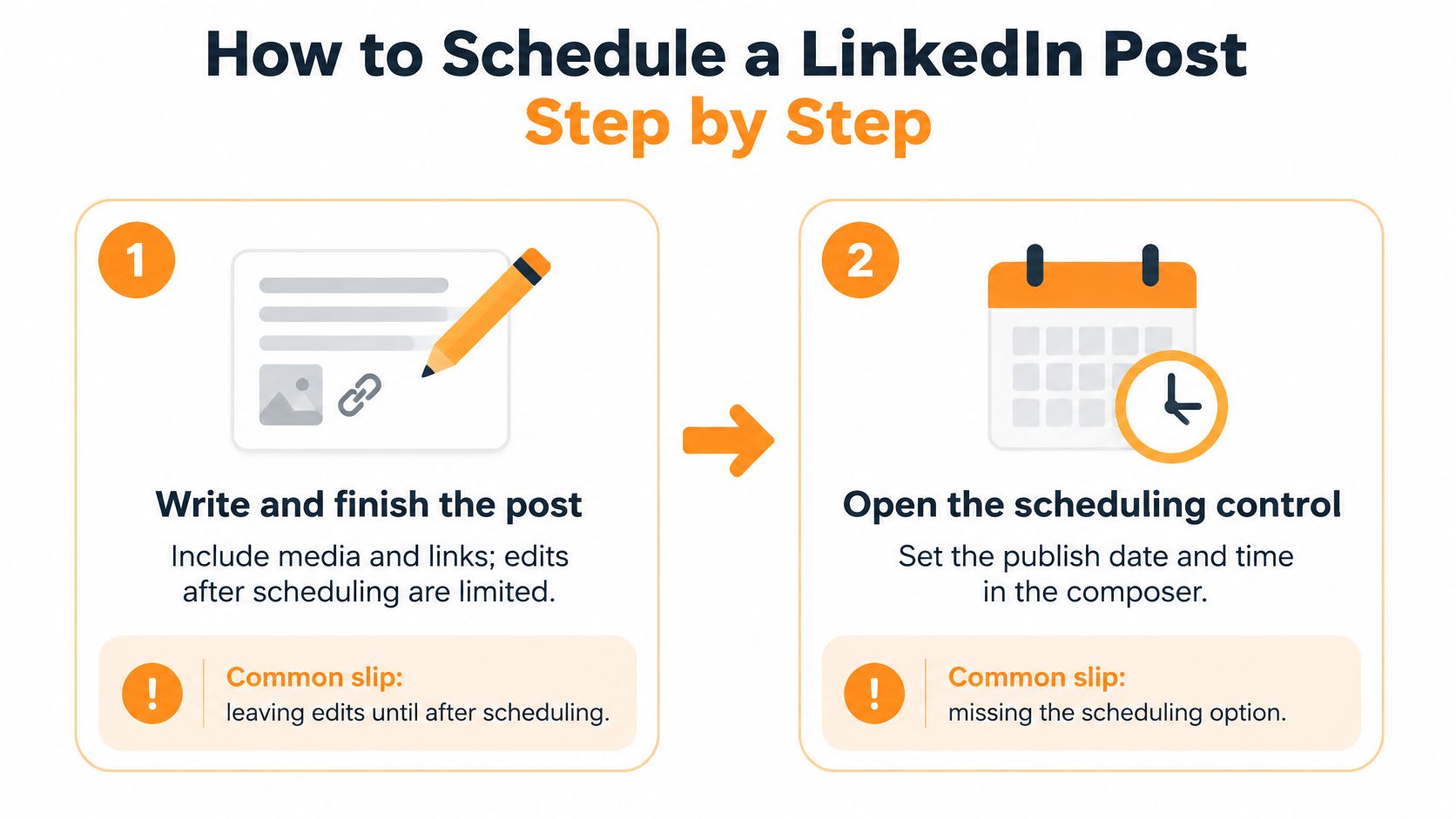
Skriv og fullfør innlegget. Åpne komposisjonsvinduet under den tiltenkte identiteten, og legg deretter til ferdig tekst, medier og lenker. Ikke la vesentlige revisjoner vente til etter planlegging, fordi det planlagte innlegget kanskje ikke tilbyr de redigeringskontrollene du forventer.
Åpne planleggingskontrollen. Se etter klokkeikonet eller planleggingsalternativet nær publiseringskontrollene, i stedet for å anta at plasseringen er lik en gammel veiledning. Den vanligste feilen er å trykke Publiser av vane når du egentlig skulle åpne planleggeren.
Velg publiseringsdato og tilgjengelig tidspunkt. Les måned, dag og morgen- eller ettermiddagsinnstilling nøye, særlig når du legger flere like innlegg i kø. Ikke anta at komposisjonsvinduet har beholdt datoen du brukte for forrige innlegg.
Sjekk det viste tidsgrunnlaget. Sammenlign det valgte tidspunktet med publikums lokale tid i innholdskalenderen før du bekrefter. Hvis grensesnittet ikke gjør tidssonen tydelig, må du avklare usikkerheten i stedet for å gjette.
Bekreft med Planlegg, og sjekk deretter køen. Åpne listen over planlagte innlegg på nytt og kontroller at elementet vises under riktig konto med forventet tidsstempel. Å lukke komposisjonsvinduet er ikke bevis på at du faktisk planla innlegget.
Bruk listen over planlagte innlegg for endringer eller avlysning. Åpne de tilgjengelige kontrollene for elementet for å justere eller fjerne det før publisering. Hvis det ikke støttes å endre tekst eller medier, behold den godkjente teksten, slett den planlagte versjonen og lag den på nytt i stedet for å la en kjent feil bli liggende i kø.
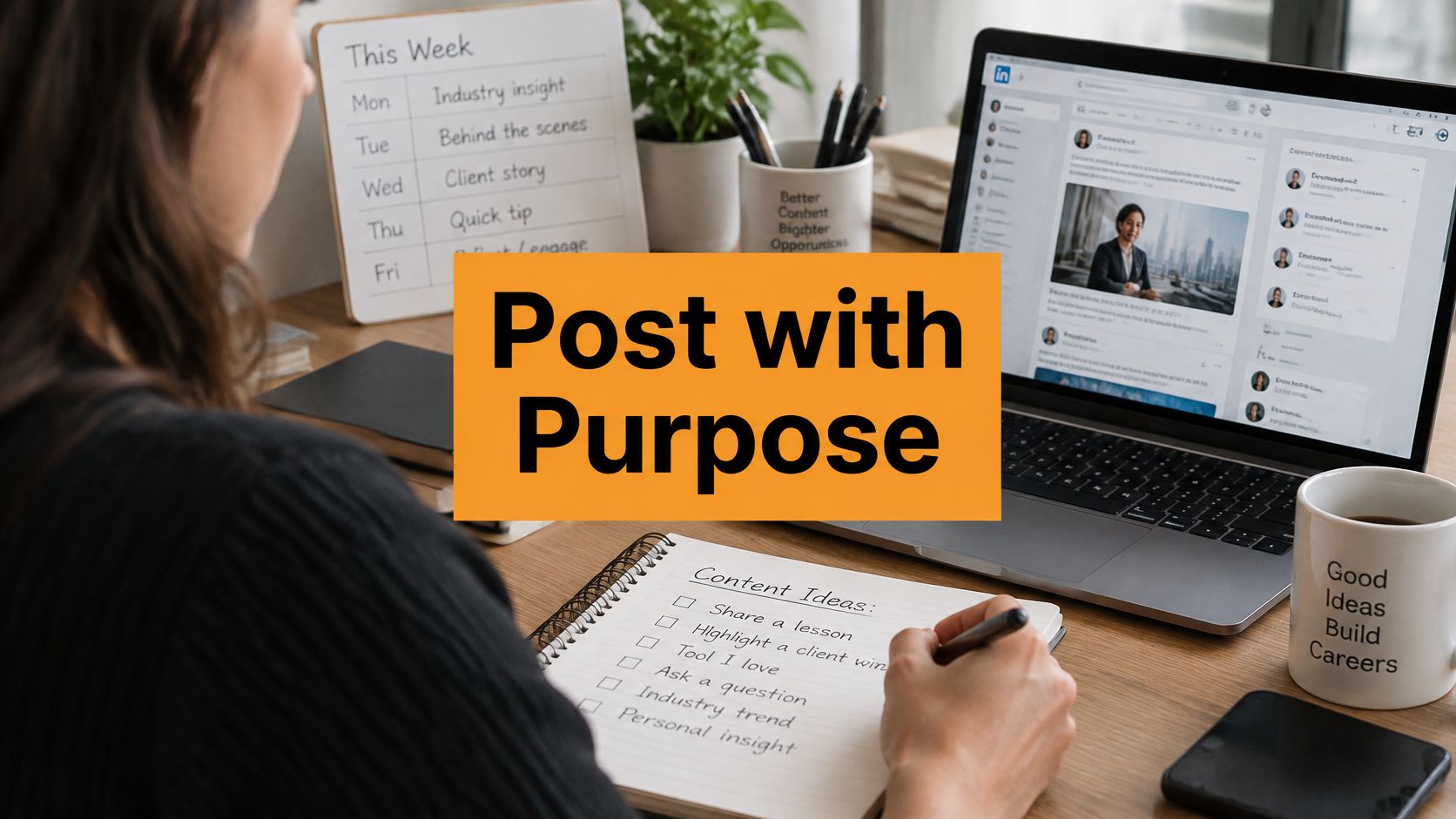
Bruk denne visuelle påminnelsen når du forbereder komposisjonsvinduet og åpner planleggingskontrollen.
Hvordan et korrekt oppsett ser ut
Et vellykket oppsett etterlater synlige spor: riktig innlegg ligger i riktig kontos kø, med ønsket dato og klokkeslett. For klientarbeid bør du registrere denne bekreftelsen i redaksjonskalenderen, slik at den som godkjenner ikke trenger å spørre om det er klart.
Legg inn en kalenderpåminnelse om å gjennomgå innlegget på publiseringsmorgenen. Den gjennomgangen er ikke en ny korrekturrunde; den er en sjanse til å fange opp endrede omstendigheter, en utilgjengelig landingsside eller en virksomhetsmelding som bør prioriteres.
Et planlagt innlegg bør være ferdig, men det bør ikke være umulig å stoppe.
Hvis du jobber med en godkjenner, bør dere avtale hva som skjer når vedkommende ber om en siste liten-endring. Noen må ha myndighet til å fjerne innlegget, ikke bare tillatelse til å legge igjen en kommentar i planleggingsdokumentet.
Tidssoner, kontobegrensninger og forhåndskontroller
Si at en klient vil at et innlegg skal vises i løpet av arbeidsdagen i New York, men at den som planlegger sitter i London. Hvis du skriver inn klientens ønskede klokkeslett uten å sjekke tidssonegrunnlaget, kan innlegget havne i en annen del av publikums dag.
Den praktiske forskjellen er mellom publikums tiltenkte lokale tid og tiden som tolkes av planleggingsgrensesnittet. Planlegging for personlige profiler bruker enhetens tidssoneinnstillinger, standardisert til UTC; veiledningen for sider beskriver valgt tid i forhold til administratorens plassering.
Reising gjør dette lett å overse. En bærbar PC som oppdaterer lokal tid kan endre hva planleggeren ser, selv om klientens brief ikke har endret seg.
Plassering betyr noe hver gang du håndterer en annens publiseringskalender.
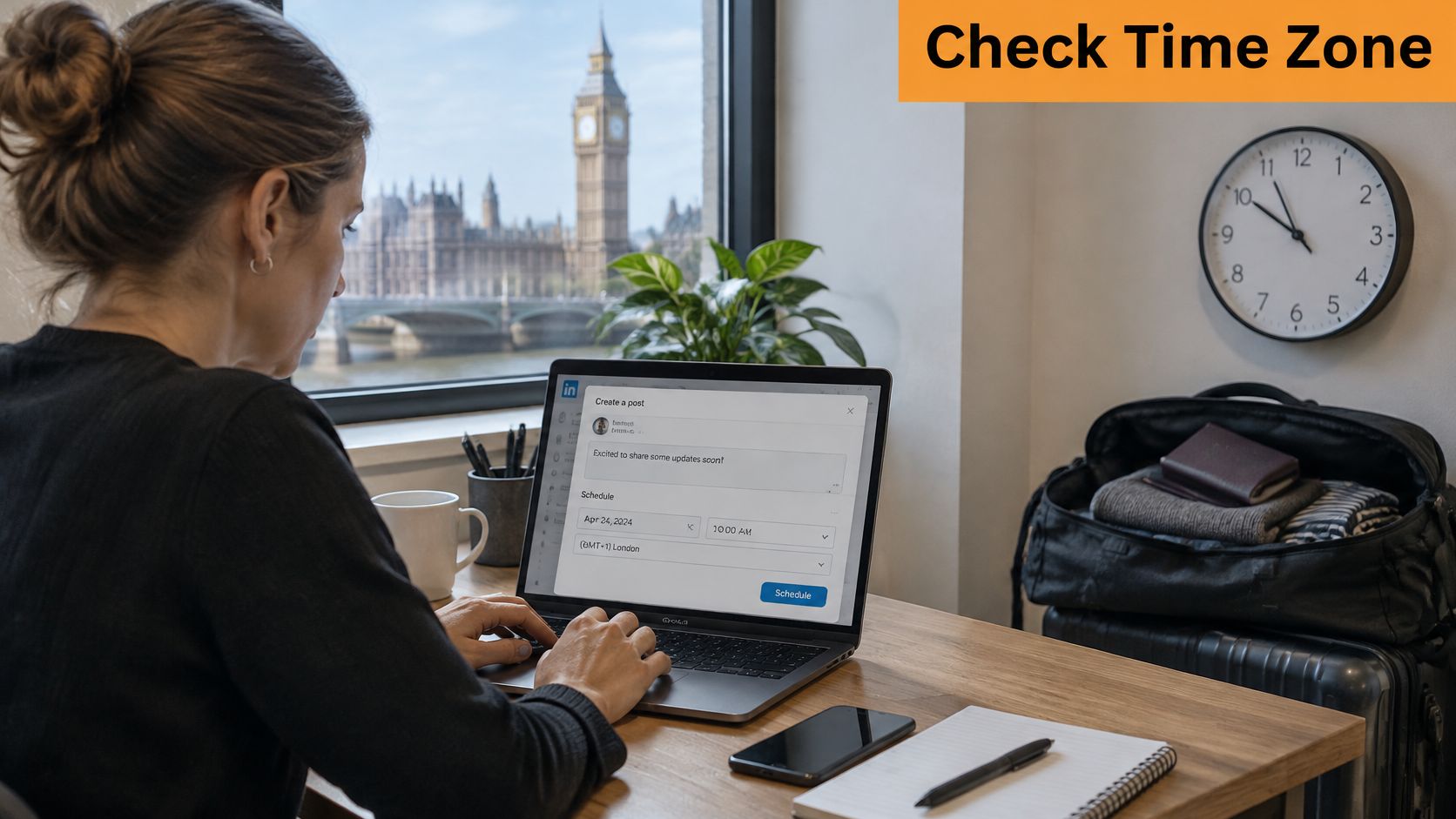
Gjør kalenderen entydig
Skriv målsted og tidssone ved siden av ønsket publiseringstid. Lokal tid i New York er tydeligere enn morgen, og en navngitt plassering er tryggere enn å anta at en fast forskyvning fortsatt vil være riktig gjennom sesongmessige klokkeendringer.
Ha publikums lokale tidspunkt og planleggerens omregnede tidspunkt synlig samtidig. Hvis du bruker et eksternt verktøy, må du sjekke den konfigurerte tidssonen separat fra datamaskinens klokke.
Når du bytter enhet, bruk et ufarlig utkast for å inspisere planleggingsgrensesnittet og verifisere hvordan det tolker det valgte tidspunktet. Avbryt testen før publisering; det er ingen grunn til å publisere fyllstoff bare for å sjekke kontrollene.
Kontobegrensninger er også operative. En sidekunngjøring som trengs nesten umiddelbart, kan falle utenfor tilgjengelig planleggingsfrist, så avgjør om du skal publisere manuelt eller flytte tidspunktet i stedet for å prøve gjentatte ganger på et utilgjengelig tidspunkt.
Bekreft eierskap og tillatelser
At du har ansvar for en klients innhold betyr ikke automatisk at LinkedIn-kontoen din har nødvendig tilgang til publisering på siden. Åpne riktig administratorvisning for siden og bekreft at rollen du har fått, viser de publiserings- og planleggingskontrollene du trenger.
Bruk disse eierskapssjekkene før du fyller køen:
- Publiseringsidentitet: Bekreft navn og avatar i komposisjonsvinduet, særlig når du håndterer selskaper med like navn.
- Ansvarlig planlegger: Navngi personen som verifiserer køen, ikke bare skribenten som leverer teksten.
- Godkjenningsstatus: Skill godkjente innlegg fra utkast som fortsatt trenger juridisk, ledelsesmessig eller klientmessig gjennomgang.
- Avlysningsansvarlig: Sørg for at noen som er tilgjengelig kan stoppe publiseringen hvis omstendighetene endrer seg.
Unngå at kolleger får tilgang til en personlig profil via tilfeldig delte innloggingsopplysninger. Bruk en autorisert arbeidsflyt som passer til kontoen og verktøyene teamet ditt har godkjent.
Kjør en innholdskontroll før publisering
Planleggingstidspunktet er bare en del av kontrollen. Før du bekrefter, bør du inspisere innlegget slik en leser vil møte det.
- Dato og tidssone: Match grensesnittet med det godkjente lokale tidspunktet for publikum.
- Medierendering: Sjekk beskjæring, rekkefølge på bilder, videoklarhet og om viktig tekst fortsatt er lesbar.
- Lenkemål: Åpne den faktiske lenken og bekreft at den tiltenkte siden er live.
- Tilgjengelighetstekst: Legg til nyttige bildetekster der det støttes.
- Omtaler og emneknagger: Bekreft at omtaler peker til de tiltenkte personene eller organisasjonene.
- Tidskritiske påstander: Sjekk tilgjengelighet, kunngjøringer, arrangementsdetaljer og formuleringer som kan bli utdaterte.
Batch materiale som forblir nyttig, som en forklaring av prosessen din. Hold kommentarer om nyheter som er under utvikling nær publiseringstidspunktet, når noen kan vurdere om formuleringen fortsatt passer.
For en visuell gjennomgang sammen med ditt eget komposisjonsvindu, bruk følgende video.
Mål uten å blande sammen kontotyper
Bruk konsistente gjennomgangsvinduer, som 24 timer og sju dager, og hold resultater for profiler og sider adskilt: Metricools LinkedIn-statistikk oppgir engasjement for personlige profiler på 2,60 %, sammenlignet med 1,74 % for bedriftssider. Disse referanseverdiene er ikke en garanti for noen av kontotypene.
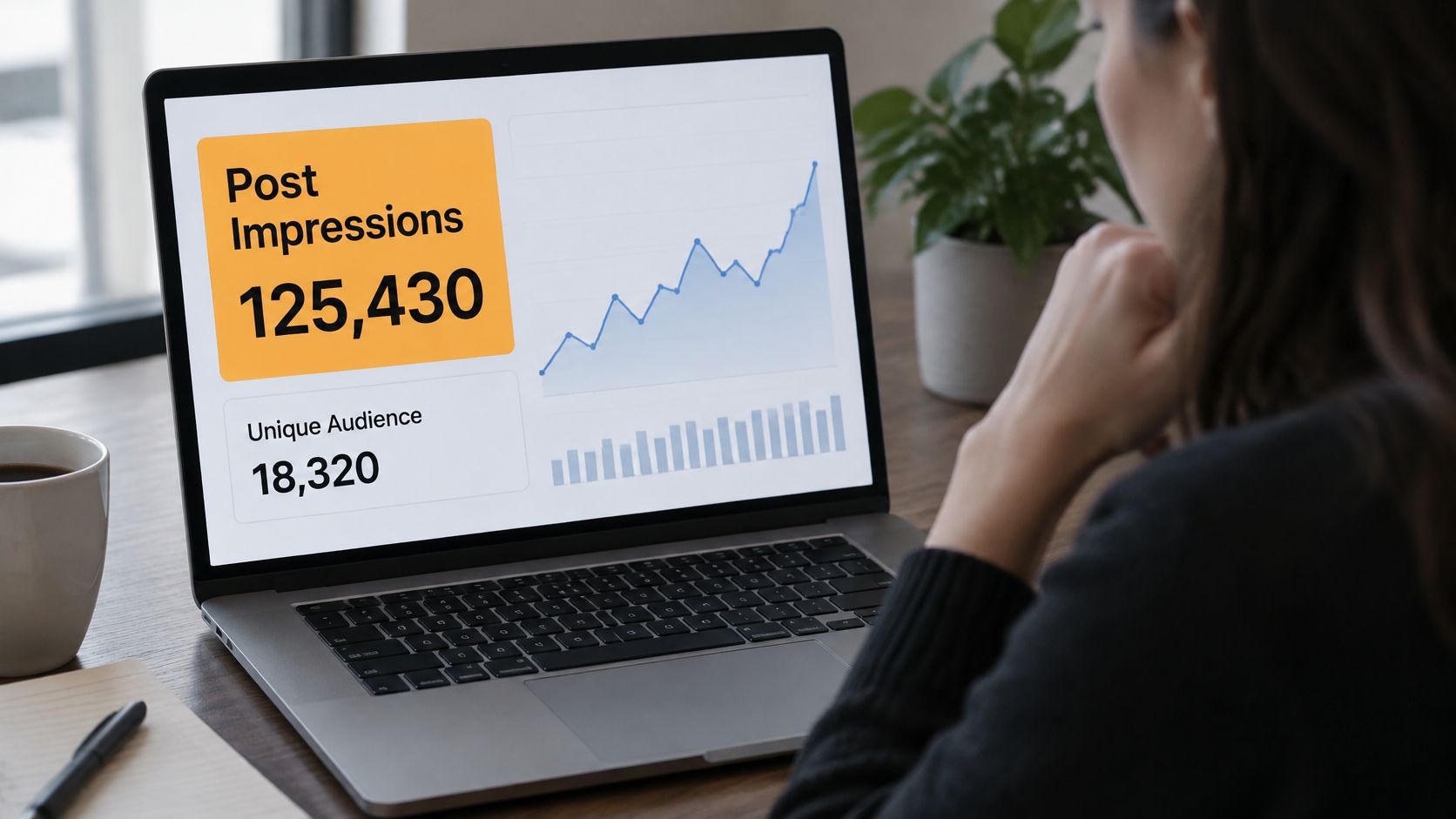
Registrer visninger, reaksjoner, kommentarer, delinger, klikk og engasjementsrate som separate målinger. Et innlegg som tiltrekker seg bred oppmerksomhet, er ikke nødvendigvis innlegget som skaper nyttige samtaler eller relevante besøk til nettstedet.
Når det gjelder publiseringsfrekvens, fant Buffers observasjonsanalyse at publisering 2–5 ganger i uken var assosiert med omtrent 1 182 ekstra visninger per innlegg sammenlignet med å publisere én gang i uken, basert på mer enn 2 millioner innlegg fra over 94 000 kontoer. Den sammenhengen beviser ikke at planlegging eller høyere frekvens forårsaket forskjellen.
Bruk sammenlignbare temaer og formater når du tester ulike tidsblokker, og sammenlign deretter medianresultater i stedet for å utrope en vinner basert på et uvanlig vellykket innlegg. RedactAIs guide til tidspunkter for LinkedIn-innlegg kan hjelpe deg med å velge kandidattidspunkter å teste, ikke en universell avtale alle bør kopiere.
Teamavtale: Når noen planlegger på vegne av en annen person, bør publiseringstidssonen avtales skriftlig.
Hvor ofte du bør planlegge uten å oversvømme feeden
Medianmerket publiserte omtrent 3,3 ganger i uken i Rival IQs analyse av mer enn 58 000 LinkedIn-innlegg publisert mellom januar og september 2023. Det er en nyttig beskrivelse av merkevareatferd, ikke et mål hver leder, rekrutterer eller konsulent trenger å matche.
Flere planlagte innlegg skaper flere muligheter til å publisere. De skaper ikke automatisk flere verdifulle ting å si.
Den viktigste begrensningen er vanligvis redaksjonell kapasitet pluss responskapasitet. Hvis køen din er full, men ingen kan svare på et gjennomtenkt spørsmål fra en potensiell kunde, har du automatisert den enkle delen og forsømt den verdifulle delen.
Velg en bærekraftig test
Start med en publiseringsrytme du kan opprettholde mens du holder tema- og formatmiksen rimelig stabil. Registrer de nåværende resultatene før du endrer planen, slik at du har et meningsfullt sammenligningsgrunnlag.
Bruk en definert prøveperiode i stedet for å justere frekvensen etter hvert skuffende innlegg. RedactAIs forklaring av publiseringsrytme er nyttig for å skille en bevisst publiseringsrytme fra å fylle tomme kalenderplasser.
Evaluer prøveperioden med en kort beslutningsliste:
- Relevans: Tok hvert innlegg opp et spørsmål målgruppen din faktisk har?
- Samtalekvalitet: Stilte leserne substansielle spørsmål eller delte nyttige erfaringer?
- Forretningsinteresse: Kom klikk og henvendelser fra personer du ønsker å nå?
- Produksjonsinnsats: Kan skribenten og godkjenneren holde dette tempoet uten å stresse?
- Responsdekning: Var noen tilgjengelig for å håndtere meningsfulle kommentarer?
For team som balanserer LinkedIn med andre kanaler, gir Blu Dragonfly LLCs publiseringsplan for sosiale medier for bedrifter en bredere planleggingsressurs. Bruk det perspektivet til å fordele teamets oppmerksomhet i stedet for å kopiere samme frekvens på tvers av alle nettverk.
Gi hvert innlegg en oppgave
En nyttig kø kan veksle mellom en praktisk forklaring, en forsvarlig mening og et svar på et vanlig kjøperspørsmål. Det skaper variasjon uten at skribenten må finne opp et helt nytt tema hver gang.
Sett av plass til aktuelle utviklinger og reserver oppmerksomhet etter publisering til svar. Ikke planlegg så tett at en viktig kunngjøring krever at hele kalenderen rives ned.
Publiser mer bare når du kan bevare kvaliteten både på innleggene og samtalene de starter.
Hvis resultatene svekkes når volumet øker, bør du undersøke innholdet før du skylder på publiseringstidspunktet. Gjentatte ideer, vage påstander og tynne eksempler blir ikke mer nyttige bare fordi du legger dem i en travlere kø.
Bygg planleggingsrutinen din før neste uke
Bygg en rutine rundt en tydelig overlevering, ikke en ambisiøs haug med utkast. Velg kontoen du betjener, personen som godkjenner innholdet, og personen som er ansvarlig for å sjekke publiseringen.
Legg deretter inn en fast skriveøkt i kalenderen. Hold den adskilt fra den endelige godkjenningsfristen, slik at en forsinket gjennomgang ikke tvinger noen til å planlegge ikke-godkjent tekst.
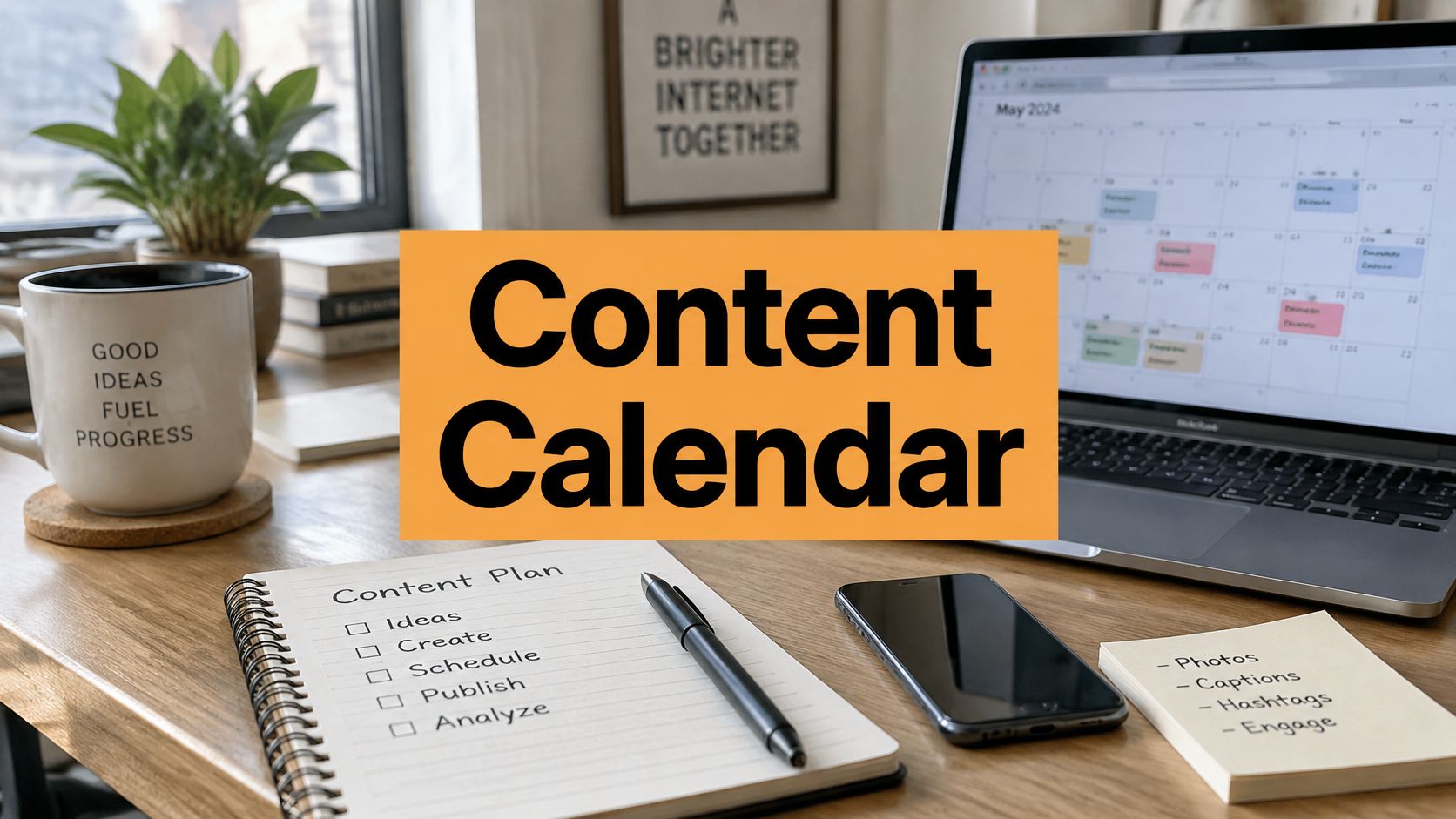
Et praktisk startområde er en LinkedIn-innholdskalender med kolonner for publiseringsidentitet, tema, godkjent tekst, medier, publikums lokale tid, planleggingsstatus og gjennomgangsnotater. Du trenger ikke et avansert prosjektstyringssystem; du trenger at alle forstår hva som er klart og hvem som skal handle videre.
Gi køen en håndterbar arbeidsmengde
Forbered en reserve med evergreen-innhold for stille perioder, men ikke planlegg alt du skriver med en gang. Noen utkast er nyttige som backup, mens andre trenger en tidsriktig grunn til å publiseres.
Gjør arbeidsflyten synlig:
- Klar til gjennomgang: Skribenten har fullført teksten og vedleggene.
- Godkjent for planlegging: Den ansvarlige gjennomgiveren har akseptert innholdet.
- I kø og verifisert: Planleggeren har sjekket konto og tidsstempel.
- Publisert og gjennomgått: Noen har registrert resultater og nyttig tilbakemelding fra publikum.
Denne forskjellen forhindrer et vanlig overleveringsproblem: en skribent markerer en oppgave som fullført, mens klienten antar at det betyr at den allerede er planlagt.
Velg hvor mye hjelp du trenger
Innebygd LinkedIn-planlegging er et fornuftig valg hvis hovedbehovet ditt er å få godkjente innlegg inn i en kø. Hvis du vil ha opprettelse, publisering og resultatgjennomgang samlet, inkluderer våre Optimize, Schedule and Recycle-verktøy planlegging av innlegg, sanntidsstatistikk, visning av de beste innleggene dine basert på statistikk, samt gjenbruk og omarbeiding av det beste innholdet ditt. Vår Done For You-tjeneste inkluderer en dedikert LinkedIn-ekspert og publisering av innlegg på tidspunkter med høyest engasjement.
Hvis flaskehalsen er bredere dag-til-dag-koordinering på tvers av kanaler, kan du i stedet ansette en fjernbasert sosiale medier-manager gjennom Virtustant. Gi vedkommende eksplisitt kontotilgang, godkjenningsgrenser og en skriftlig tidssonekonvensjon i stedet for å anta at de vil tolke prosessen din.
Uansett hvilken vei du velger, må ansvaret ligge hos en navngitt person. Programvare kan legge et innlegg i kø, men noen må fortsatt bestemme om det skal publiseres.
Skriv din første batch denne uken, planlegg de godkjente innleggene ved hjelp av kontrollene ovenfor, og legg inn en kalenderpåminnelse for å vurdere prøveperioden. Start med en arbeidsmengde du kan gjennomgå ordentlig, og utvid først når prosessen holder.
Verktøyene våre hjelper deg med å forberede LinkedIn-innhold, planlegge innlegg på forhånd og gjennomgå resultater, slik at neste batch bygger på faktiske resultater. Besøk RedactAI for å bygge publiseringskøen din og gjøre en uregelmessig publiseringsvane om til en håndterbar rutine.