Du sparar ett LinkedIn-inlägg eftersom det är bra. Sedan går flödet vidare, din dag blir hektisk, och inlägget försvinner in i samma mentala låda som “artiklar jag borde läsa” och “idéer jag borde använda någon gång”.
Det är kärnproblemet med funktionen för att spara inlägg på LinkedIn. Att spara är enkelt. Att förvandla sparade inlägg till något användbart är den svåra delen.
Om man använder det lite slentrianmässigt blir det en hög med bokmärken. Används det väl blir det ett arbetsbibliotek för innehållsidéer, säljspråk, rekryteringsinsikter och exempel du kan återanvända när du snabbt behöver skriva något smart.
Varför det är viktigare än någonsin att spara inlägg på LinkedIn
Ett sparat inlägg på LinkedIn behandlas ofta som en privat gilla-markering. Det är mer användbart än så.
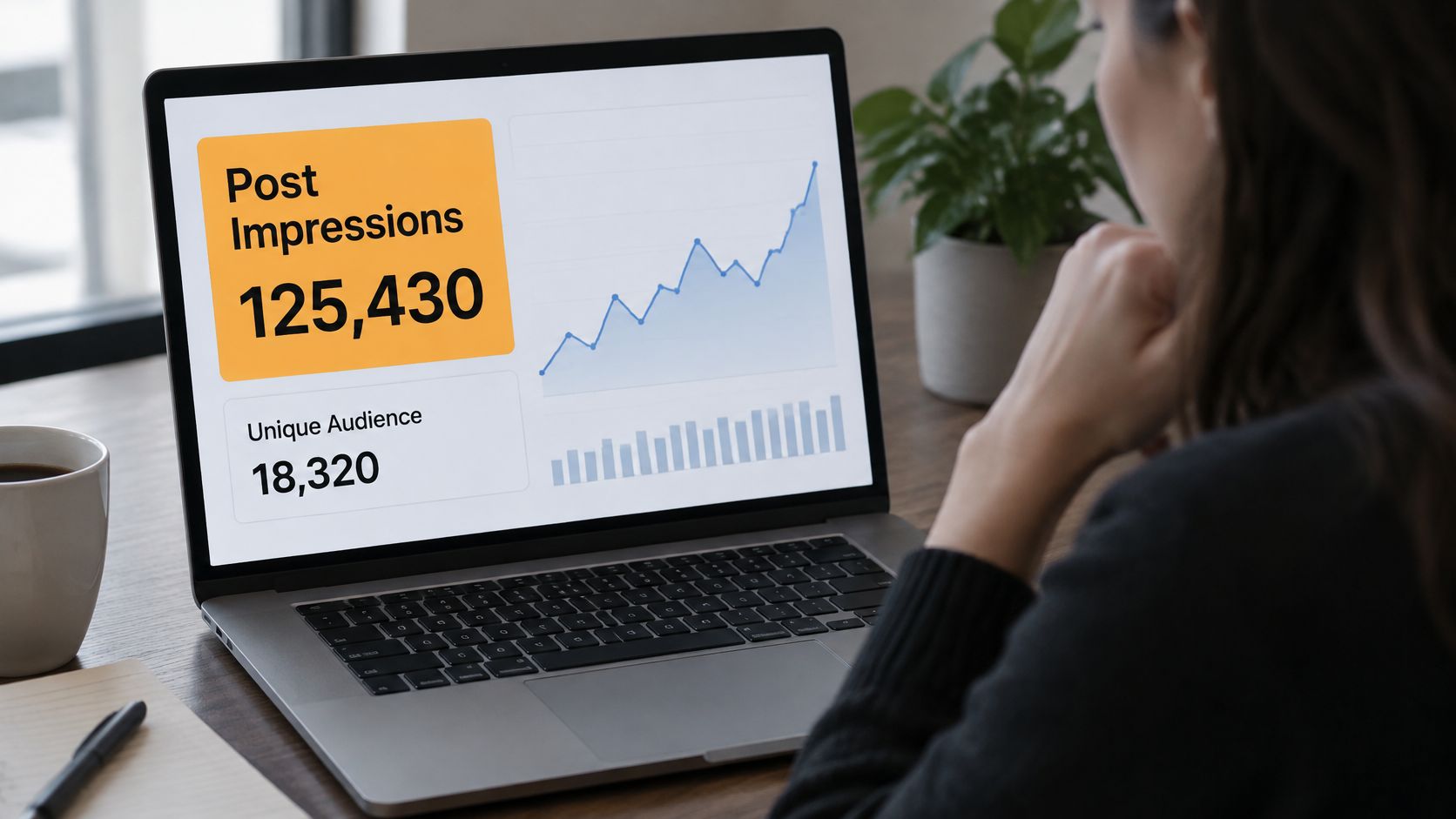
LinkedIn inkluderar nu Sparningar och Skickade i inläggsanalysen, vilket ger skapare insyn i privat bokmärknings- och privat delningsbeteende, enligt Social Media Todays bevakning av LinkedIns uppdatering av analysverktyget. Det spelar roll eftersom en sparning vanligtvis betyder att någon vill återkomma till inlägget senare, inte bara bekräfta det offentligt.

En gilla-markering är snabb. En sparning är avsiktlig. När någon bokmärker en modell, en rekryteringsinsikt, ett säljskript eller en skarp branschspaning säger de: “Jag kan behöva det här igen.”
Varför detta förändrar hur yrkespersoner bör använda LinkedIn
Om du publicerar på LinkedIn visar sparningar vilka inlägg människor betraktar som referensmaterial. Om du konsumerar innehåll på LinkedIn hjälper sparningar dig att bygga upp det referensmaterialet för dig själv.
Därför scrollar inte de starkaste LinkedIn-användarna bara. De samlar. Sedan organiserar de det de samlar på sig.
Praktisk regel: Spara allt du skulle vilja citera, anpassa, studera eller skicka till en kollega nästa vecka. Om du inte skulle använda det igen, spara det inte.
Det här spelar roll i flera roller. En grundare kanske sparar inlägg om produktpositionering. En rekryterare kanske sparar exempel på outreach. En marknadsförare kanske sparar hooks, struktur och bevisformat. Team som arbetar i nischade sektorer kan också studera hur kollegor kommunicerar. Om det är relevant för din värld är denna genomgång av hur tillverkare använder LinkedIn-marknadsföring värd att läsa eftersom den visar hur branschspecifika budskap tillämpas.
Det finns också en innehållsstrategisk vinkel. Dina sparade inlägg blir bevis på vad din marknad tycker är användbart, tydligt och återanvändbart. Det är en bättre utgångspunkt än att stirra på ett tomt utkast. Om du vill skärpa det bredare systemet är denna guide till LinkedIn content strategy ett användbart komplement.
Mekanismerna bakom att spara och ta bort sparning av ett LinkedIn-inlägg
Den faktiska åtgärden för att spara inlägg på LinkedIn är enkel. Det är en del av poängen.
LinkedIns inbyggda arbetsflöde är i princip en tvåstegsprocess: öppna menyn med tre punkter på ett inlägg och välj Spara, och hitta det senare under Sparade objekt eller Mina objekt, som visas i denna genomgång av LinkedIns inbyggda sparflöde. Nackdelen är att sparade inlägg kan ligga tillsammans med andra sparade objekt, inklusive jobb, vilket snabbt blir rörigt.

På dator
När du ser ett inlägg du vill spara, titta i det övre högra hörnet av inlägget. Klicka på menyn med tre punkter. Välj sedan Spara inlägg.
Om du vill ta bort det senare upprepar du samma åtgärd och väljer Ta bort sparning av inlägg. Det finns inget komplicerat arbetsflöde. Därför utvecklar många aldrig ett bättre system. Sparandet blir reflexmässigt, men återhämtningen förblir slarvig.
På iPhone
I LinkedIn-appen öppnar du ditt flöde och hittar inlägget. Tryck på menyn med tre punkter på inläggskortet och tryck sedan på Spara inlägg.
För att ångra det öppnar du samma meny igen och trycker på Ta bort sparning av inlägg. Om du använder LinkedIn mycket på mobilen är det här versionen du troligen använder oftast, vilket gör disciplin ännu viktigare.
På Android
Flödet på Android är nästan identiskt. Öppna inlägget, tryck på de tre punkterna, välj Spara inlägg och gå vidare.
För att ta bort sparningen går du tillbaka genom samma meny och tar bort det. LinkedIn håller interaktionen lätt, vilket är bekvämt i stunden men lätt att missbruka.
Spara bör betyda “jag kommer att använda detta”. Det bör inte betyda “jag är lite intresserad och vill inte bestämma mig”.
Vad som fungerar och vad som inte gör det
En bra vana för inbyggd sparning ser ut så här:
- Spara användbara inlägg snabbt: Perfekt för checklistor, modeller, rekryteringsexempel, budskapsmönster och starka, kommentarsvärda spaningar.
- Ta bort sparning efter användning: Om du redan har tillämpat idén, rensa bort den.
- Håll ribban hög: Spara inte generell inspiration som du aldrig kommer att återkomma till.
Det som oftast misslyckas ser annorlunda ut:
- Spara varje okej inlägg: Då blir din lista som ett digitalt förråd.
- Använda LinkedIn som ditt enda arkiv: Fungerar för några få saker, svagt för löpande research.
- Aldrig granska sparade objekt: Då blir funktionen ett placebo för produktivitet.
Hitta din dolda skattkista med sparade inlägg
Att spara ett inlägg är uppenbart. Att hitta det senare är det inte.
LinkedIn har gömt Sparade objekt i menyer som många användare inte kontrollerar regelbundet, och plattformen erbjuder fortfarande inte avancerade organisationsfunktioner som taggar eller mappar, vilket gör återhämtning svårare i större volymer, enligt denna guide till LinkedIns sparade inlägg och deras begränsningar.

Var du hittar sparade inlägg på dator
På dator går den vanliga vägen via profilområdet och resurssektionen tills du når Sparade objekt eller Mina objekt. De exakta etiketterna kan variera något, men upplevelsen är konsekvent på ett frustrerande sätt. LinkedIn visar inte sparade inlägg särskilt tydligt.
När du väl är där kan du förvänta dig att se olika typer av sparat innehåll tillsammans. Det är den delen många ogillar. Inlägg lever inte alltid i en ren arbetsyta endast för inlägg.
Var du hittar dem på mobilen
På mobilen öppnar du först profilmenyn. Leta sedan efter området för sparat innehåll därifrån.
Det här är en av de funktioner som känns enkla först efter att du hittat den några gånger. Fram till dess känns den märkligt dold för något som människor använder ofta.
Om du också vill ha ett renare sätt att granska din egen publiceringshistorik medan du bygger ett bättre arbetsflöde, hjälper denna guide om hur jag ser mina LinkedIn-inlägg på skaparsidan av ekvationen.
En snabb visuell genomgång hjälper om LinkedIns menyer ändras på din enhet:
Begränsningen du bör acceptera tidigt
Inbyggda sparade objekt fungerar bra för lätt användning. De är svaga för aktiv research.
Här är vad LinkedIn inte ger dig särskilt bra inne i plattformen:
- Taggning efter ämne: Du kan inte snyggt separera säljinlägg från ledarskapsinlägg eller innehållsexempel.
- Sökbara anteckningar: Du kan inte på ett användbart sätt lägga till ditt eget tänk kring “varför detta spelar roll”.
- Prioriteringsvyer: Det finns inget starkt system för “använd detta snart” kontra “arkivera för senare”.
Spara-knappen löser insamling. Den löser inte återhämtning.
Den skillnaden spelar stor roll när du har sparat mer än bara några få inlägg.
Från bokmärke till innehållsmotor din avancerade strategi
Språnget från vanlig användare till effektiv användare sker när du slutar behandla sparade inlägg som bokmärken och börjar behandla dem som ingångar.
En skalbar metod är att registrera varje sparat inlägg som en post med inläggets URL, taggar, ett spardatum och implementeringsanteckningar i en separat databas som Notion, som förklaras i denna strukturerade arbetsmetod för att organisera LinkedIns sparade inlägg med Notion. Den lilla förändringen ändrar allt. Nu är inlägget sökbart, sorteringsbart och återanvändbart.

En enkel struktur som faktiskt fungerar
Du behöver inte en komplicerad databas. En praktisk uppsättning behöver bara några få fält.
| Fält | Vad som ska lagras |
|---|---|
| Inläggs-URL | Den direkta LinkedIn-länken |
| Ämnestagg | Försäljning, rekrytering, grundarberättelse, hooks, modeller, invändningar |
| Format-tagg | Textinlägg, berättelseinlägg, konträr åsikt, checklista |
| Spardatum | När du fångade upp det |
| Varför det spelade roll | Din anteckning om hooken, strukturen, CTA:n eller insikten |
| Återanvändningsidé | Hur du kan tillämpa det i ditt eget arbete |
Sparade inlägg blir mycket värdefulla. Du samlar inte längre bara innehåll. Du samlar mönster.
Vad du ska fånga från varje inlägg
Ett inlägg behöver inte kopieras ord för ord för att vara användbart. Vanligtvis är den återanvändbara delen en av dessa:
- Öppningen: En stark första rad som skapar nyfikenhet utan att låta gimmickig.
- Strukturen: Problem, exempel, lärdom, slutsats. Eller berättelse, misstag, lösning.
- Inramningen: Hur författaren fick en bekant poäng att kännas ny.
- Specificiteten: Detaljen som fick inlägget att kännas förankrat i verkligheten i stället för generiskt.
Använd detta filter: Fråga inte “Var detta bra?” Fråga “Vad exakt gjorde detta värt att spara?”
Det är den frågan som gör innehållsidéer enklare.
Förvandla sparade inlägg till utkast
Det är också här ett verktyg kan hjälpa. Vissa flyttar sparade inlägg till Notion och skriver manuellt därifrån. Andra använder prompts i ChatGPT. Om du vill ha ett arbetsflöde byggt specifikt kring LinkedIn-utkast kan RedactAI använda en prompt, länk, ett utkast eller en återanvänd idé för att generera flera versioner av LinkedIn-inlägg i en stil som är anpassad till din profil och publiceringshistorik.
Det användbara draget är inte att kopiera någon annans inlägg. Det är att extrahera mekanismen bakom det. Spara ett skarpt format för kundberättelser. Tagga det. Notera varför det fungerade. Förvandla sedan den strukturen till ditt eget inlägg om en verklig erfarenhet.
Det här tankesättet hjälper också utanför organisk publicering. Om du också arbetar med betald distribution överlappar dessa principer med budskapsanalys och kreativ granskning. Därför kan resurser om att optimera dina LinkedIn-kampanjer vara användbara även för team som främst arbetar organiskt. Samma disciplinerade uppmärksamhet på målgruppens språk spelar roll på båda ställena.
Felsökning av vanliga problem med att spara inlägg
Ibland verkar sparalternativet saknas. Ibland känns din sparade lista värdelös. Vanligtvis är problemet inte en trasig funktion. Det är en mismatch mellan vad LinkedIns inbyggda verktyg gör bra och vad du förväntar dig att det ska göra.
En vanlig antagelse är att det räcker att spara. Det gör det inte. Sparande samlar. Ett arbetsflöde organiserar.
Om sparalternativet verkar försvinna
Börja med den enklaste förklaringen. Alla typer av innehåll beter sig inte likadant i LinkedIns gränssnitt. Om du inte ser en sparåtgärd där du förväntade dig det, uppdatera sidan, kontrollera om du tittar på ett inläggsformat som presenteras annorlunda, eller öppna innehållet i dess direkta inläggsvy.
Om det fortfarande inte hjälper, gå vidare i stället för att brottas med det. En skärmdump, kopierad inläggs-URL eller manuell anteckning går ofta snabbare än att försöka tvinga LinkedIns gränssnitt att samarbeta.
Om dina sparade objekt är en röra
Det är normalt när listan blir full.
Testa denna städning:
- Arkivera efter åtgärd: Ta bort sparningen på allt du redan har använt.
- Flytta upp värdefulla inlägg: Lägg de viktiga i ditt externa system.
- Radera svaga sparningar: Om du inte kan förklara varför du sparade det, ta bort det.
Om du publicerar och vill få fler sparningar på dina egna inlägg
Den bättre frågan är inte “Hur får jag fler gilla-markeringar?” Den är “Vad skulle få någon att behålla detta?”
AuthoredUps sammanställning rapporterar att innehåll med sparningar har en stark framtida distributions-effekt, inklusive en uppskattad 90 % chans att någon kommer att se nästa inlägg från en författare vars innehåll de har sparat, enligt denna analys av LinkedIn-inläggsstatistik. Det är därför praktiska modeller, checklistor, mallar och taktiska lärdomar tenderar att spela så stor roll. Människor sparar det de förväntar sig att återanvända.
Om du städar upp ditt publiceringsavtryck samtidigt som du förbättrar vad du behåller och vad du tar bort, är denna guide om hur man tar bort ett inlägg på LinkedIn en användbar referens.
Sparvärdigt innehåll har vanligtvis tre egenskaper. Det löser ett verkligt problem, det är lätt att återkomma till och det ger läsaren något de kan tillämpa.
Om du vill ha ett snabbare sätt att förvandla sparade LinkedIn-idéer till användbara utkast kan RedactAI passa in i det arbetsflödet. Använd dina sparade inlägg som ingångar, extrahera vinkeln eller strukturen som fungerade och förvandla dessa anteckningar till nya LinkedIn-utkast utan att börja från en tom sida varje gång.