Du schaust dir wahrscheinlich gerade dein LinkedIn-Profil an und denkst, dass das Banner alt, unpassend oder einfach unsichtbar wirkt. Vielleicht ist es noch der Standard-Hintergrund. Vielleicht ist es eine individuelle Grafik aus einer Rolle, die du vor einiger Zeit verlassen hast. So oder so ist es meist das Erste, was Menschen bemerken, und es prägt unauffällig, wie der Rest deines Profils wahrgenommen wird.
Deshalb ist how to change linkedin banner nur die halbe Miete. Die Klicks sind einfach. Der nützliche Teil besteht darin sicherzustellen, dass das Banner die Geschichte unterstützt, die dein Profil, deine Beiträge und deine Unternehmenspräsenz bereits erzählen.
Dein Banner ist dein digitales Werbeplakat
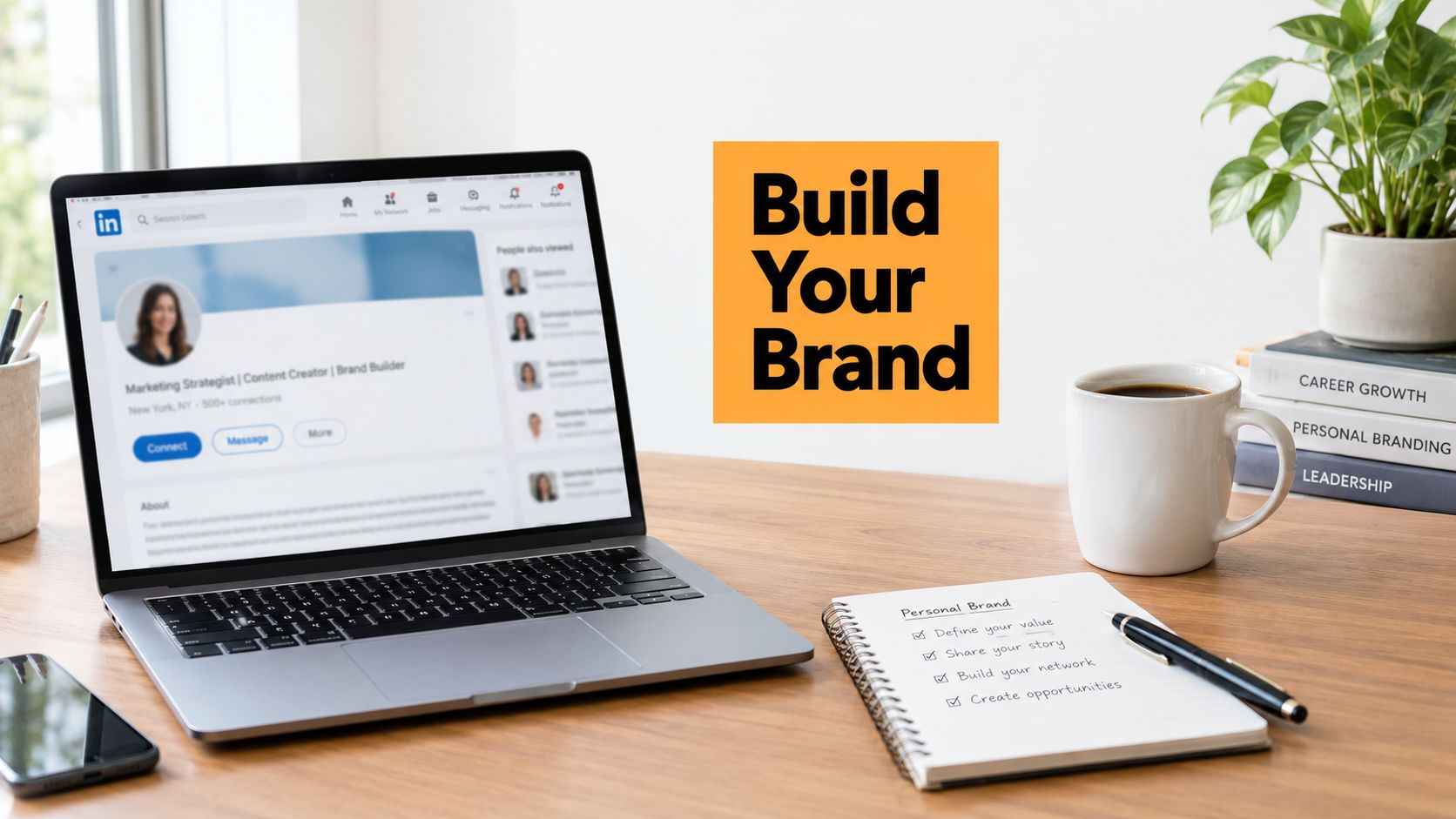
Ein LinkedIn-Banner nimmt einen prominenten visuellen Platz ein. Es ist kein dekoratives Extra. Es ist ein standardmäßiges Profilelement, das du direkt über den Profilkopf ändern kannst, und der Aktualisierungsprozess ist so einfach, dass es eigentlich keinen Grund gibt, es veraltet zu lassen.
Wichtiger ist, was dieser Bereich für dich leistet. Deine Überschrift sagt den Leuten, was du tust. Dein hervorgehobener Bereich gibt ihnen einen nächsten Schritt. Dein Banner verbindet diese Elemente und setzt den Ton, bevor jemand eine Zeile liest.
Für viele Berufstätige ist das Banner der Punkt, an dem ihr Profil entweder stimmig wirkt oder flach bleibt. Ein durchdachtes Banner kann deine Positionierung unterstützen, deine Nische unterstreichen und deine Content-Strategie konsistent wirken lassen. Wenn du regelmäßig über Pipeline, Recruiting, Produktmarketing oder founder-led growth postest, sollte dein Banner so wirken, als gehöre es in genau diese Welt. Wenn du versuchst, deine B2B-Marketingstrategie zu stärken, ist diese Abstimmung noch wichtiger, weil dein Profil dann Teil der Kampagne wird.
Ein schwaches Banner ruiniert kein starkes Profil. Es verschwendet nur den größten visuellen Raum, den du hast.
Die gute Nachricht: Die Änderung dauert nur wenige Minuten. Die bessere Nachricht: Ein starkes Banner kann deine gesamte LinkedIn-Präsenz sofort bewusster wirken lassen.
Das perfekte Bannerbild vorbereiten
Eine Banner-Aktualisierung geht schneller, wenn die Vorbereitung stimmt. Schlechte Zuschnitte, unscharfer Text und unglückliche Überlagerungen mit dem Profilfoto entstehen meist schon in der Design-Datei, nicht erst in LinkedIn.
Für einen sauberen Upload erstelle das Bild mit 1584 × 396 Pixeln und einem 4:1-Seitenverhältnis, wie in diesem Leitfaden zur Bannergröße gezeigt. Das gibt dir eine verlässliche Ausgangsfläche und macht das Zuschneideverhalten von LinkedIn leichter handhabbar.

Mit der richtigen Arbeitsfläche beginnen
Lege die Abmessungen zuerst in Canva, Adobe Express, Figma oder dem Tool fest, das du ohnehin nutzt. Von Anfang an auf der richtigen Arbeitsfläche zu gestalten ist schneller, als später ein verzerrtes Bild zu korrigieren, und es sorgt dafür, dass Logos, Slogans und Hintergrundformen dort bleiben, wo du sie haben wolltest.
Leichte Design-Tools reichen für routinemäßige Profilaktualisierungen meist aus. Für die meisten persönlichen Profile und viele Unternehmensseiten brauchst du keinen Designer, um ein Banner zu erstellen, das professionell und markenkonform aussieht.
Wenn auch dein Profilfoto eine Auffrischung braucht, kombiniere die Banner-Aktualisierung mit einem professionellen Headshot. Ein Tool wie ein AI-Headshot-Generator kann dir helfen, etwas zu erstellen, das visuell zum neuen Bannerstil passt.
Die wichtigen Inhalte im sicheren Bereich halten
Die Platzierung ist wichtiger, als viele erwarten.
Dein Banner muss auf Desktop, Mobilgeräten, persönlichen Profilen und Unternehmensseiten funktionieren. LinkedIn schneidet je nach Gerät unterschiedlich zu, und dein Profilfoto verdeckt bei persönlichen Profilen einen Teil der linken Seite. Wenn die eine Zeile, die sich die Leute merken sollen, zu nah am Rand sitzt, kann sie verschwinden oder eingeengt wirken.
Nutze diese Checkliste vor dem Export:
- Exakte Maße verwenden: Erstelle das Design mit 1584 × 396 px, damit die Proportionen von Anfang an stimmen.
- Ein sauberes Dateiformat wählen: PNG funktioniert meist am besten für Banner mit Text, Logos oder scharfen grafischen Elementen.
- Die Kernbotschaft zentrieren: Halte Überschrift, Rollenbeschreibung oder Angebot von ganz links und ganz rechts fern.
- Platz für Überlagerungen lassen: Persönliche Profile brauchen Raum für den Bereich des Profilfotos. Unternehmensseiten brauchen Raum für unterschiedliche Bildschirmbreiten.
Praktische Regel: Wenn ein Wort, ein Icon oder ein Logo wichtig ist, halte es im mittleren Bereich mit genügend Freiraum darum herum.
Einen Stil wählen, der deine LinkedIn-Strategie unterstützt
Das ist der Teil, den viele Banner-Guides auslassen. Das Design sollte dazu passen, wie du im Feed auftrittst.
Wenn du jede Woche Thought Leadership postest, sollte dein Banner diese Positionierung verstärken. Wenn deine Unternehmensseite Hiring-Updates, Kundenerfolge oder Kategorie-Wissen veröffentlicht, sollte das Banner diese Geschichte unterstützen, statt wie ein losgelöstes Marken-Asset zu wirken. Die stärksten Banner funktionieren wie die Überschrift für deine gesamte LinkedIn-Präsenz.
Einige Banner-Stile funktionieren besonders gut:
| Banner-Stil | Geeignet für | Fällt meist durch, wenn |
|---|---|---|
| Minimaler Text + klarer Hintergrund | Führungskräfte, Recruiter, Operatoren | Die Botschaft zu allgemein ist |
| Banner mit Wertversprechen | Berater, Freelancer, Agenturen | Zu viel Text in eine Zeile gepackt wird |
| Visuelles Markenbanner | Gründer, Creator, Unternehmensleiter | Das Bild stocklastig oder inhaltlich unpassend wirkt |
Wenn du vor dem Design Beispiele sehen möchtest, ist dieser Leitfaden zu einem professionellen LinkedIn-Coverfoto ein hilfreicher Bezugspunkt.
Ein letzter Kompromiss, den du im Blick behalten solltest: Klar und schlicht hält sich meist länger als clever. Ein Banner, das auf einer klaren Idee basiert, lässt sich leichter aktualisieren, leichter mit deiner Posting-Strategie abstimmen und funktioniert eher sowohl auf persönlichen als auch auf Unternehmensseiten.
So änderst du dein Banner am Desktop
Am Desktop siehst du am klarsten, was andere Menschen sehen werden. Wenn du dein Banner nach einer neuen Positionierung, einem neuen Angebot oder einer aktualisierten Kampagne änderst, ist das der richtige Ort für die finale Prüfung, bevor es live geht.

Der Ablauf selbst ist einfach. Melde dich an, öffne dein Profil, klicke im Bannerbereich auf das Kamera- oder Bearbeiten-Symbol, lade das Bild hoch, passe den Ausschnitt an und speichere es dann. Die Klicks dauern nur eine Minute. Die eigentliche Herausforderung besteht darin sicherzustellen, dass das Banner weiterhin die Geschichte unterstützt, die dein Profil oder deine Unternehmensseite erzählen soll.
Die Desktop-Schritte
- Gehe zu LinkedIn und melde dich an.
- Klicke oben in der Navigation auf Ich.
- Wähle Profil anzeigen.
- Klicke im oberen Einführungsbereich auf das Kamera- oder Bearbeiten-Symbol im Bannerbereich.
- Wähle Profilhintergrund bearbeiten, falls LinkedIn diese Option anzeigt.
- Lade dein vorbereitetes Bild hoch.
- Passe die Positionierung an.
- Klicke auf Anwenden oder Speichern.
Dieser Teil ist unkompliziert. Was oft übersehen wird, ist die Vorschau.
Was du vor dem Klick auf Anwenden prüfen solltest
Nutze die Desktop-Vorschau, um das Banner so zu prüfen, wie ein Besucher es sehen würde. Ein Banner kann die richtige Größe haben und trotzdem schwach wirken, wenn die Botschaft schwer zu erfassen ist oder die Komposition nicht stimmig wirkt.
Prüfe diese drei Dinge:
- Sichtbarkeit der Botschaft: Deine Überschrift, Rollenbeschreibung, dein Angebot oder deine Markenzeile sollte auf einen Blick lesbar sein.
- Überlagerung durch das Profilfoto: Bei persönlichen Profilen verdeckt das Profilbild oft den unteren linken Bereich. Halte Logos, Namen und kurzen Text aus dieser Zone heraus.
- Passung zur Content-Strategie: Wenn deine Beiträge sich auf Thought Leadership, Recruiting, Produktwissen oder Kundenergebnisse konzentrieren, sollte das Banner genau dieses Thema verstärken, statt ein anderes einzuführen.
Der letzte Punkt ist wichtiger, als viele denken. Auf LinkedIn ist das Banner nicht nur Dekoration. Es setzt Erwartungen, bevor jemand deinen Info-Bereich liest, deine hervorgehobenen Links prüft oder deinen neuesten Beitrag sieht. Auf einer persönlichen Seite kann das deine professionelle Positionierung schärfen. Auf einer Unternehmensseite kann es dafür sorgen, dass die Marke im Profil und im Feed konsistent wirkt.
LinkedIn erlaubt es in der Regel, das Bild vor dem Speichern neu zu positionieren. Nutze diesen Schritt. Kleine Anpassungen beheben oft ein Banner, das leicht gedrängt oder unausgewogen wirkt.
Wenn du sehen möchtest, wie jemand einen ähnlichen Aktualisierungsablauf durchläuft, hilft dir diese kurze Anleitung:
Ein praktischer Tipp, den ich empfehle: Lade am Desktop hoch, auch wenn die Datei auf deinem Handy erstellt wurde. So erkennst du Abstandsprobleme, unglückliche Zuschnitte und nicht zentrierten Text leichter, bevor dein Banner für Recruiter, Interessenten, Kunden oder zukünftige Mitarbeitende sichtbar wird.
Dein Banner über die mobile App aktualisieren
Du kannst dein Banner problemlos auch vom Smartphone aus ändern. Das geht schnell, und wenn du das Bild bereits korrekt erstellt hast, reicht die mobile App für eine schnelle Aktualisierung völlig aus.

Auf dem Handy ist der Ablauf ähnlich: Öffne dein Profil, tippe im Bannerbereich auf das Kamera- oder Bearbeiten-Symbol, wähle dein Bild aus und passe dann Position und Zuschnitt an, bevor du auf Speichern oder Anwenden tippst, wie in diesem Tutorial zum mobilen LinkedIn-Banner beschrieben.
Der schnellste mobile Ablauf
Öffne die LinkedIn-App und dann:
- Gehe zu deinem Profil: Tippe auf dein Foto oder den Profilzugang und öffne deine Profilseite.
- Tippe auf die Banner-Bearbeitung: Suche im Bannerbereich nach dem Kamera- oder Stiftsymbol.
- Wähle dein Bild aus: Suche das vorbereitete Banner in deiner Fotobibliothek aus.
- Passe den Zuschnitt an: Positioniere die Grafik so, dass die wichtigen Inhalte sichtbar bleiben.
- Speichere es: Tippe auf Speichern oder Anwenden.
Mehr brauchst du nicht.
Wo es mobil knifflig wird
Mobil geht es schneller, aber es verzeiht weniger. Kleine Bewegungen können den Bildausschnitt stärker verändern, als du erwartest, und es ist schwieriger einzuschätzen, wie das gesamte Banner im Vergleich zum Desktop wirkt.
Ein paar Gewohnheiten helfen:
| Mobiles Problem | Wodurch es meist entsteht | Bessere Lösung |
|---|---|---|
| Text wirkt zu nah am Rand | Banner zu eng gestaltet | Im Original mehr Rand lassen |
| Profilfoto verdeckt wichtige Inhalte | Botschaft zu weit unten oder links platziert | Das Design überarbeiten, nicht nur den Zuschnitt |
| Banner wirkt nicht zentriert | Du hast auf kleinem Bildschirm zu schnell angepasst | Speichern, prüfen und bei Bedarf erneut anpassen |
Wenn das Banner Text enthält, prüfe das Profil nach dem Speichern immer noch einmal. Mobile Vorschauen können während der Bearbeitung akzeptabel aussehen und sich nach dem Livegang trotzdem eingeengt anfühlen.
Für schnelle Banner nur mit Bild ist mobil völlig in Ordnung. Für alles mit detailliertem Text, Logos oder einer mehrschichtigen Komposition würde ich die finale Prüfung trotzdem auf einem größeren Bildschirm machen.
Banner-Strategie über die Grundlagen hinaus
Das Bild zu ändern ist einfach. Das richtige Banner zu wählen ist der Punkt, an dem die eigentliche Arbeit beginnt.
Mit über 1 Milliarde Mitgliedern weltweit macht LinkedIn den ersten Eindruck eines Profils wichtiger denn je, und eine starke Banner-Strategie ist heute wichtiger als generische Dekoration, wie in diesem Video zur LinkedIn-Banner-Strategie erläutert wird. Viele Berufstätige behandeln das Banner immer noch wie leere Tapete. Das ist eine verpasste Chance.

Das Banner an die gewünschte Aufmerksamkeit anpassen
Ein gutes Banner beantwortet schnell eine dieser Fragen:
- Wofür möchtest du bekannt sein?
- Wem hilfst du?
- Warum sollte dir jemand vertrauen?
Das bedeutet nicht immer, mehr Text hinzuzufügen. Tatsächlich sind einige der stärksten Banner bewusst zurückhaltend. Für Führungskräfte und Recruiter funktioniert ein minimalistisches Design oft besser als ein aggressives Verkaufs-Layout. Für Berater und Agenturinhaber kann eine knappe Positionierungszeile echte Wirkung haben. Für Creator kann das Banner ein Content-Thema verstärken, damit das Profil mit den Beiträgen verbunden wirkt.
Wenn dein Content auf eine klare Nische ausgerichtet ist, sollte dein Banner das widerspiegeln. Wenn du über RevOps, Hiring-Systeme, KI-Workflows oder Founder-Storytelling schreibst, sollte das Banner nicht so aussehen, als gehöre es zu einer anderen Person.
Was für unterschiedliche Profile funktioniert
Hier ist die praktische Einordnung.
Persönliche Profile
Für einzelne Berufstätige denke ich meist in drei Kategorien:
- Glaubwürdigkeits-Banner: Gut für Führungskräfte, Operatoren und erfahrene Fachkräfte. Halte es sauber. Nutze Markenfarben, einen dezenten Hintergrund und vielleicht eine einfache Nischenaussage.
- Positionierungs-Banner: Am besten für Berater, Coaches, Strategen und Freelancer. Sage, wem du hilfst und welches Problem du löst.
- Autoritäts-Banner: Nützlich, wenn du häufig veröffentlichst. Verbinde die visuelle Identität mit den Themen, die die Leute bereits in deinen Beiträgen sehen.
Ein Banner, das gleichzeitig Lebenslauf, Broschüre und Anzeige sein will, schneidet meist schlecht ab.
Unternehmensseiten
Unternehmensseiten brauchen eine andere Denkweise. Das Banner sollte die Markengeschichte unterstützen, aber auch zu den Inhalten passen, die die Seite veröffentlicht. Wenn deine Unternehmensseite Hiring-Updates, Produktwissen, Kundengeschichten oder Event-Inhalte veröffentlicht, sollte das Banner wie die Überschrift für diesen gesamten Strom wirken.
Deshalb würde ich zufällige Stockgrafiken oder vage Markenbotschaften vermeiden. Ein Banner für eine Unternehmensseite sollte eine klare Idee verstärken: was das Unternehmen tut, wem es dient oder welches Vertrauenssignal die Seite aufbauen soll.
Dein Banner sollte deine Posting-Strategie unterstützen
Die meisten Leitfäden hören zu früh auf.
Wenn du regelmäßig postest, wird dein Banner zur Kulisse deiner Content-Identität. Es muss deine Beiträge nicht Wort für Wort wiederholen. Es sollte dein Posting-Muster bewusst wirken lassen. Jemand liest einen Beitrag, klickt auf dein Profil, sieht das Banner und versteht sofort, dass er am richtigen Ort ist.
Wenn du an dieser breiteren Präsenz arbeitest, ist dieser Artikel über Personal Branding auf LinkedIn eine hilfreiche Ergänzung.
Das beste Banner ist meist nicht das schönste. Es ist das, das den Rest deines Profils schneller verständlich macht.
Ein letzter Kompromiss, den man sich merken sollte: Banner, die laut nach Werbung schreien, ziehen zwar Aufmerksamkeit auf sich, können aber auch Vertrauen senken. Banner, die Positionierung klären und Glaubwürdigkeit unterstützen, altern meist besser.
Häufige Probleme beheben und Unternehmensseiten aktualisieren
Banner-Updates sind meist unkompliziert, bis LinkedIn dein Bild unscharf, nicht zentriert oder merkwürdig zugeschnitten erscheinen lässt. Die meisten dieser Probleme hängen mit der Dateivorbereitung zusammen, nicht mit Plattformfehlern.
Die häufigsten Bannerprobleme zuerst beheben
Wenn das Banner nach dem Upload falsch aussieht, prüfe diese Punkte, bevor du alles neu gestaltest:
- Unscharfes Bild: Die Originaldatei ist möglicherweise von geringer Qualität oder wurde nicht in der richtigen Arbeitsflächengröße erstellt.
- Text wird abgeschnitten: Das Layout ist wahrscheinlich zu nah an den Rändern.
- Profilfoto verdeckt wichtige Inhalte: Verschiebe deine Botschaft im Originaldesign aus dem Überlappungsbereich heraus.
- Banner wirkt überladen: Entferne Elemente, bevor du versuchst, alles kleiner zu skalieren.
Ein einfacher Ansatz zur Fehlerbehebung funktioniert gut:
| Problem | Wahrscheinlicher Grund | Lösung |
|---|---|---|
| Unscharfes Ergebnis | Schwache Quelldatei | Erneut aus der Original-Design-Datei exportieren |
| Abgeschnittenes Logo oder abgeschnittener Text | Platzierung am Rand | Layout neu zentrieren |
| Seltsame Komposition | Zu starke Abhängigkeit von LinkedIn-Zuschneidewerkzeugen | Grafik vor dem erneuten Hochladen anpassen |
Eine praktische Gewohnheit hilft mehr, als viele erwarten. Bewahre eine Master-Version des Banners in Canva, Figma oder Adobe Express auf, damit du kleine Änderungen vornehmen kannst, ohne alles neu zu bauen.
So aktualisierst du ein LinkedIn-Unternehmensseiten-Banner
Unternehmensseiten folgen einem separaten Ablauf, weil du die richtigen Berechtigungen brauchst. Wenn du kein Admin bist, kannst du die Seitenelemente nicht ändern.
Der sauberste Ablauf ist:
- Öffne die Unternehmensseite, während du im Admin-Konto angemeldet bist.
- Gehe zu den Seitenverwaltungs- oder Bearbeitungsfunktionen.
- Suche den Bereich für Kopf- oder Bannerbild.
- Lade das neue Banner hoch.
- Passe den Ausschnitt an, falls LinkedIn das erlaubt.
- Speichere die Aktualisierung und prüfe die Live-Seite.
Das Banner selbst sollte eine andere Aufgabe erfüllen als ein Banner für ein persönliches Profil. Auf einer Unternehmensseite würde ich mich auf eines von drei Dingen konzentrieren: Markenklarheit, Kampagnenfokus oder Vertrauen. Das kann ein einfaches Markenmotiv sein, eine knappe Aussage darüber, was das Unternehmen tut, oder eine kampagnenspezifische Grafik, die zum aktuellen Posting passt.
Wenn du neben dem Content auch die Markenseite betreust, ist dieser Leitfaden zu einer LinkedIn-Unternehmensseite einen Lesezeichen wert.
Wenn du sowohl die visuelle als auch die inhaltliche Seite betreust, können Tools helfen, Profil und Posting-Rhythmus aufeinander abzustimmen. RedactAI zum Beispiel ist für die Erstellung und Planung von LinkedIn-Inhalten entwickelt worden, was nützlich ist, wenn Banner, Profil und Veröffentlichungsfrequenz wie ein einziges System statt wie getrennte Aufgaben wirken sollen.
Dein Banner ist kleine Arbeit mit großer Sichtbarkeit. Wenn der Rest deiner LinkedIn-Präsenz dazu passen soll, hilft RedactAI Berufstätigen dabei, LinkedIn-Posts zu erstellen, die zu ihrer Positionierung, Stimme und ihren Veröffentlichungszielen passen, damit sich die Geschichte auf dem Banner in den Inhalten fortsetzt, die Menschen als Nächstes sehen.